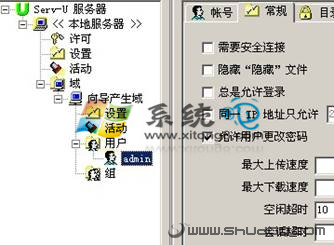
管理員頻繁更改 FTP 密碼時,無需登入伺服器桌面操作。只要在 Serv-U 啟用「允許使用者變更密碼」,使用者即可透過標準 FTP 指令 SITE PSWD 遠端完成密碼變更。本文詳細說明伺服器端設定與客戶端操作步驟,附圖示說明,安全便捷。
ftp <伺服器IP>ftp 192.168.0.1230 User logged in。quote SITE PSWD <舊密碼> <新密碼>SITE PSWD <舊密碼> <新密碼>,視 Server 實作)230 Password changed successfully 即表示成功。quit 登出。SITE PSWD 圖形化操作,需使用命令列或原始指令分頁。@echo off
set SERVER=192.168.0.1
set USER=ftpuser
set OLDPASS=OldPass123
set NEWPASS=NewPass456
echo open %SERVER% > ftp_cmd.txt
echo %USER% >> ftp_cmd.txt
echo %OLDPASS% >> ftp_cmd.txt
echo quote SITE PSWD %OLDPASS% %NEWPASS% >> ftp_cmd.txt
echo quit >> ftp_cmd.txt
ftp -s:ftp_cmd.txt
del ftp_cmd.txt
遠端變更 FTP 密碼功能雖簡單,卻能大幅降低管理負擔,尤其適合多使用者、頻繁輪換密碼的環境。記得搭配 FTPS 確保傳輸加密。