殺毒軟件是電腦安全的「守門員」,但隨使用時間增長,全盤掃描動輒耗時數小時,嚴重影響使用體驗。本文針對殺毒緩慢的核心成因,提供四大針對性優化方案,助您輕松破解速度瓶頸。
操作:Ctrl+Shift+Esc啟動任務管理器,按內存佔用排序,結束非必要進程(視頻、聊天、下載工具等)。
進階:進入安全模式掃描——僅加載核心驅動,無第三方干擾,速度提升顯著,且能清除正常模式下頑固駐留的病毒。
IE/Edge緩存常含數萬碎片文件,掃描耗時10+分鐘。
清理路徑:設置→隱私/瀏覽數據→選中「緩存的圖片和文件」「Cookie」→清除。
建議:掃描前例行清理,或配置殺毒軟件跳過瀏覽器緩存目錄。
除首次全盤掃描外,日常僅需掃描高風險類型:
必掃:EXE、COM、SCR、BAT、CMD、MSI、DLL、SYS、HTM/HTML、JS、VBS、PS1、JAR、PY等可執行/腳本類;
可跳過:TXT、LOG、INI、MD、CSV、JSON、XML、PDF、圖片/視頻/音頻純媒體文件(除非攜帶漏洞利用代碼)。
配置示例(以主流殺軟為例):設置→掃描設置→文件類型→選「僅程序文件」或自定義擴展名添加Web腳本格式。
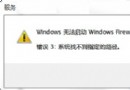
系統更新、軟件安裝/卸載可能損壞殺毒組件。
修復路徑:控制面板→程序和功能→右鍵殺毒軟件→修復/更改→選「修復」。
必要時:完全卸載重裝最新版,並導入最新病毒庫。
殺毒不僅是「查」,更是「管」。科學配置+定期維護,讓安全不再以速度為代價。
開機報錯 Disk Boot Failure 10 步修復:MBR 損壞、BIOS 設定、排線接觸全面排查
BIOS 中 Launch CSM 無法更改 (灰色)?關閉 Secure Boot Control 解鎖
工作管理器無法開啟/卡死雙重修復:註冊表 DisableTaskMgr 修正 + 群組原則 解除封鎖
開機出現「Error 15: File not found」無法啟動?GRUB配置損壞需修復引導配置檔案
換裝固態硬碟後電腦卡頓、假死怎麼解決?關閉 AHCI 電源管理教學
SQL Server 驗證模式選擇:Windows 驗證 vs 混合模式 差異、優缺點與安全建議