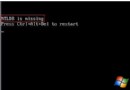
開機黑底白字 DISK BOOT FAILURE, INSERT SYSTEM DISK AND PRESS ENTER,系統找不到可開機裝置。10 步標準流程:BIOS 檢查 → 排線確認 → MBR 修復 → 重開機驗證,附 FixMbr 使用教學。
故障現象分析
- BIOS 已完成 POST,嘗試從啟動順序裝置讀取 MBR (第 0 軌 0 磁區 0 扇區)
- MBR 無效 (結束標誌非 0x55AA) / 磁碟無回應 / 啟動順序錯誤 → 報錯
- 能用 DOS 開機碟/USB 進入 DOS = 硬碟硬體基本通電、排線連接,問題在邏輯層 (MBR/分區表/啟動標記)
10 步修復流程
- 檢查 BIOS 啟動順序:第一啟動裝置設為硬碟 (非 USB/光碟/網路)。SATA 模式 (AHCI/IDE) 與安裝時一致
- 檢查硬碟排線/電源線:重新插拔 SATA/IDE 排線、電源線,換排線/換 SATA 埠測試
- 準備 DOS 開機 USB + FixMbr:下載
FixMbr.exe (或 MbrFix/Bootsect) 放入可開機 USB (Rufus 建立 FreeDOS/WinPE)
- 設定 USB 為第一啟動:BIOS → Boot Priority → USB-HDD/USB-ZIP → F10 Save
- 進入 DOS 執行 FixMbr:命令提示字元輸入
FixMbr → Enter
- 確認 MBR 損壞:出現
The MBR in your hard-disk is invalid! repair (y/n)? → 輸入 Y
- 寫入新 MBR:出現
Write MBR (y/n)? → 輸入 Y
- 驗證修復成功:出現
Your No.1 Hard-Disk is repaired ok!
- 拔除 USB,重設啟動順序:BIOS → 第一啟動改回硬碟
- 重開機進入系統驗證:正常進入桌面 = 修復完成
FixMbr 替代工具 (現代系統建議)
- Bootsect.exe (Windows 安裝媒體內建)
bootsect /nt60 SYS /mbr
- MbrFix.exe
MbrFix /drive 0 fixmbr /yes
- Windows 修復環境:安裝光碟 → 修復電腦 → 疑難排解 → 進階選項 → 啟動修復 (自動修復 MBR/BCD/開機檔案)
若 10 步失效:深層硬體故障
- 硬碟壞軌 (第 0 軌損壞) → MHDD/Victoria 掃描 → 嘗試屏蔽壞軌 / 換碟
- 硬碟控制器故障 / 主機板 SATA 埠損壞 → 換埠/換主機板測試
- 分區表損壞 (非 MBR) → DiskGenius/PartitionGuru 重建分區表 / 重新分區格式化
Disk Boot Failure 90% 是 MBR/啟動順序/排線問題,FixMbr 類工具 1 分鐘搞定。剩 10% 才是真硬體壞。隨身備一支 Ventoy/WinPE USB,關鍵時刻救命。