微信網頁版雖方便,但需手機掃碼驗證,手機故障時無法使用。本文提供兩種電腦登入微信方案:官方網頁版與安卓模擬器完整版。
方案一:官方網頁版(需手機掃碼)
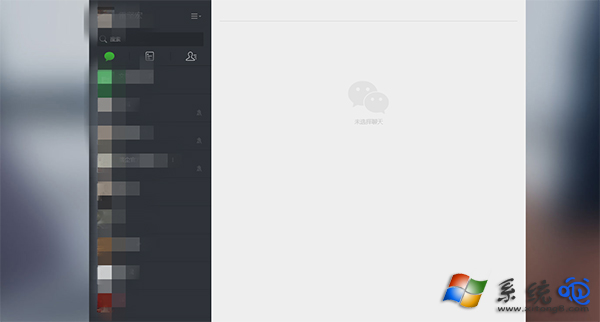
- 開啟瀏覽器前往 微信網頁版,畫面顯示 QR Code。
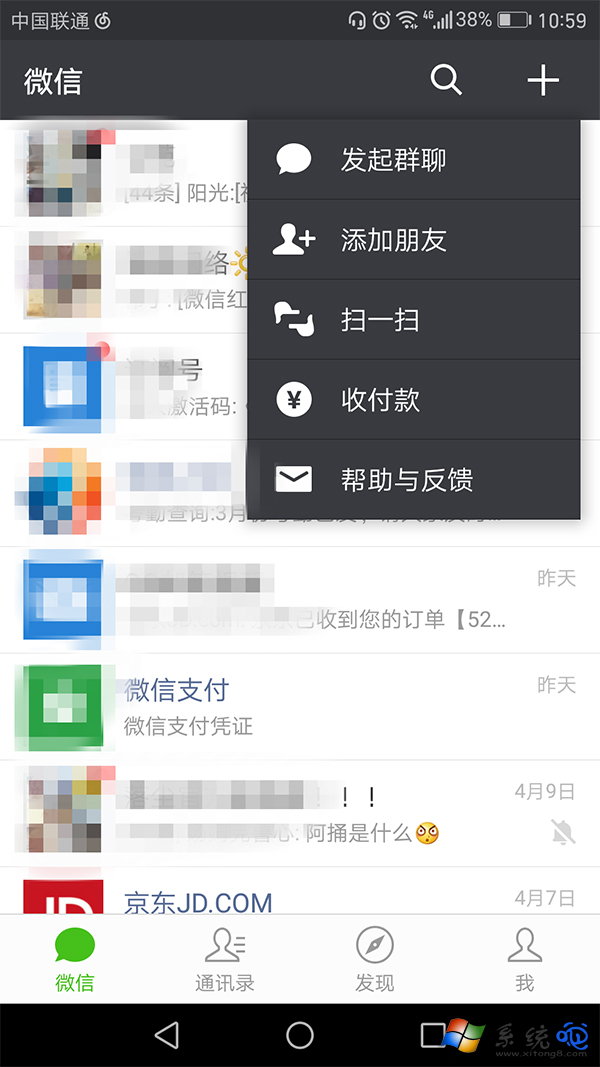
- 手機開啟微信 → 右上角「+」→ 「掃一掃」→ 掃描電腦螢幕 QR Code。
- 手機點擊「登入」確認,電腦即可使用網頁版微信。
限制:僅支援基本聊天功能,無法使用朋友圈、小程序等進階功能。


方案二:安卓模擬器運行手機版微信(支援完整功能)
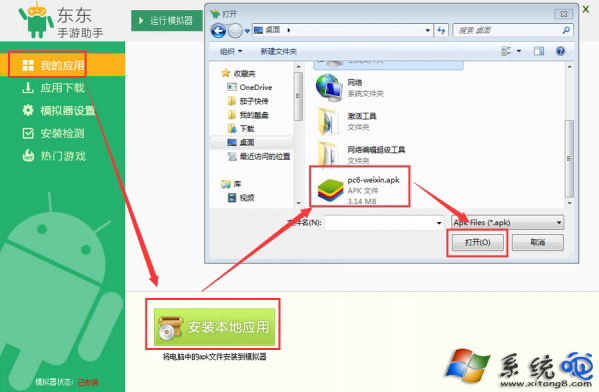
- 下載安裝安卓模擬器(如 BlueStacks、Nox、LDPlayer 等)。
- 在模擬器中安裝微信 APK(可從官網或應用商店下載)。
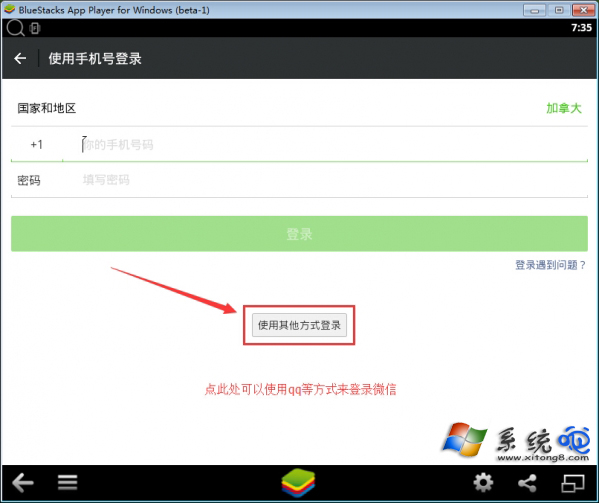
- 啟動微信,選擇「使用 QQ 號登入」或「更多選項 → 手機號登入」(模擬器無法接收簡訊驗證碼,建議用 QQ 登入)。
- 登入成功後,即可在電腦上使用完整版微信,包含朋友圈、公眾號、小程序等所有功能。
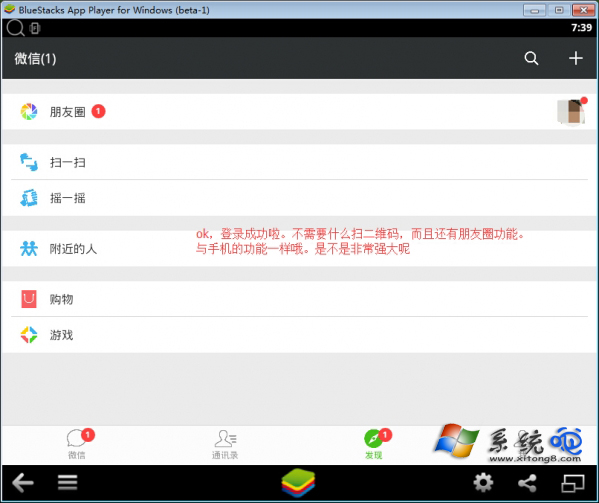
網頁版適合臨時輕量使用;模擬器方案體驗接近手機,適合需完整功能的用戶。按需選擇即可。