Windows XP Windows 7 Windows 2003 Windows Vista Windows 綜合教學 Linux 系統教學
Windows 10 Windows 8 Windows 2008 Windows NT Windows Server 電腦軟體教學

無線網路 IP 衝突根因與解決:DHCP 位址池排除靜態 IP 區段

編輯:系統常見問題解答

無線網路頻繁彈出「IP 位址衝突」訊息,主因是 DHCP 伺服器位址池包含已手動指定靜態 IP 的區段。正確規劃位址池即可杜絕衝突。

衝突產生機制

  1. 部分裝置(如伺服器、印表機、NAS)需固定 IP,手動設定範例:192.168.1.10 ~ .14。
  2. 無線路由器 DHCP 位址池預設 192.168.1.2 ~ .254,涵蓋上述靜態區段。
  3. 靜態 IP 裝置離線時,DHCP 將該 IP 判定為閒置,分派給其他裝置。
  4. 靜態 IP 裝置上線 → 偵測到重複 IP → 彈出衝突警告、網路中斷。

解決方案:調整 DHCP 位址池

  1. 登入無線路由器管理介面(通常 192.168.1.1 或 192.168.0.1)。
  2. 尋找「DHCP 伺服器」→「位址池」或「起始/結束 IP」。
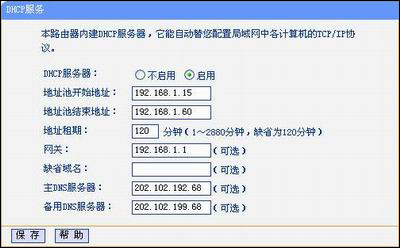
  3. 將起始 IP 設為靜態區段之後,例如:
    靜態佔用 .10~.14 → DHCP 起始設 .15,結束 .60(視裝置數調整)。
  4. 儲存套用,重啟路由器或續租 DHCP 租約。

圖示:DHCP 位址池設為 192.168.1.15~.60,排除靜態 .10~.14,完美避開衝突。

進階建議

  • 將靜態 IP 裝置的 MAC 位址綁定於路由器 DHCP 靜態租約(DHCP Reservation),雙重保險。
  • 規劃子網路劃分:
    .1 路由器
    .2~.9 保留擴充
    .10~.20 伺服器/網管設備(靜態)
    .21~.200 DHCP 動態分配
    .201~.254 訪客/臨時裝置
  • 定期檢查 DHCP 租約清單,發現不明裝置即刻封鎖。

一次設定好,永別 IP 衝突困擾。

Copyright © Windows教程網 All Rights Reserved