開機時螢幕停留在 Exiting PXE ROM... 甚至直接進入網路啟動失敗畫面,導致無法正常啟動硬碟系統。這是因為 BIOS 啟用了網卡的 PXE (Preboot Execution Environment) 功能,且啟動順序優先於硬碟。關閉該選項即可恢復正常啟動。
解決步驟
- 進入 BIOS:開機連點 Del/F2 進入 BIOS 設定。
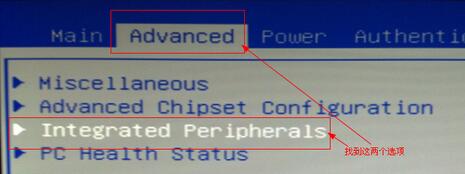
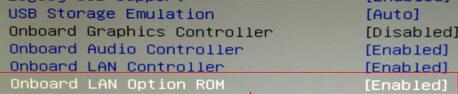
- 定位網卡啟動選項:進入 Advanced(進階)→ Integrated Peripherals(整合週邊/板載裝置),找到 Onboard LAN Option ROM 或 PXE Boot 相關項目。
- 停用功能:將其設為 Disabled(停用)。
- 儲存離開:按 F10 確認存檔重啟。
補充說明
- PXE 功能主要用於無盤工作站、網路安裝系統等企業級場景,家用電腦極少用到,關閉不影響正常上網。
- 若 BIOS 介面不同,可在 Boot(啟動)頁籤中調整啟動順序,將硬碟(Hard Drive)移至第一優先,網路啟動(Network Boot)移至最後或停用。
- 操作前建議拍照記錄原設定,以防誤改其他項目。
關閉網卡 PXE 啟動,讓電腦直接從硬碟載入 Windows,告別漫長等待與報錯畫面。