Windows XP Windows 7 Windows 2003 Windows Vista Windows 綜合教學 Linux 系統教學
Windows 10 Windows 8 Windows 2008 Windows NT Windows Server 電腦軟體教學

「區域連線」圖示不見了?六大成因與對應解法快速找回

編輯:系統常見問題解答

桌面右下角網路圖示消失、網路連線資料夾空空如也,上不了網卻找不到設定入口。別慌,六大常見成因對症下藥,幾分鐘找回「區域連線」。

成因一:BIOS 關閉板載網卡

開機進 BIOS → Advanced / Integrated Peripherals → Onboard LAN 設為 Enabled → 存檔重開機。僅限板載網卡,獨立網卡不受影響。

成因二:裝置管理員顯示黃色驚嘆號/問號

Win+X → 裝置管理員 → 網路介面卡:

  • 黃色驚嘆號 → 右鍵「更新驅動程式」→ 瀏覽主機板驅動光碟/官網下載資料夾
  • 問號 → 同樣更新驅動,或下載對應晶片組驅動(Realtek/Intel/Broadcom)
  • 無任何網路介面卡 → 成因三或四

成因三:獨立網卡插槽接觸不良

關機拔電 → 拔下獨立網卡 → 橡皮擦輕擦金手指 → 重新插緊 → 開機。若主機板有多個 PCIe x1 插槽可嘗試換槽。

成因四:網卡硬體損壞

網卡指示燈不亮、換網路線/換插槽/換電腦測試均無反應 → 確認損壞 → 更換新網卡(PCIe x1 介面幾十元即可入手千兆網卡)。

成因五:病毒/惡意軟體破壞網路堆疊

安全模式進入 → 全盤掃毒 → 執行指令修復:

netsh winsock reset
netsh int ip reset
ipconfig /release
ipconfig /renew

重開機後通常恢復正常。

成因六:網路服務被停用

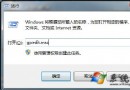
Win+R → services.msc → 確認下列服務為 自動/執行中:

  • DHCP Client
  • DNS Client
  • Network Connections
  • Network Location Awareness
  • Wired AutoConfig

右鍵屬性 → 啟動類型「自動」 → 啟動服務。

快速驗證流程

  1. 裝置管理員有無網卡裝置?無 → 成因一/三/四
  2. 有裝置但有驚嘆號? → 成因二
  3. 裝置正常但無連線? → 成因五/六

依序排查,多數情況在前三步即可解決。若仍無法上網,再檢查 IP 設定(自動取得 vs 固定 IP)、路由器 DHCP、ISP 撥號帳號密碼等上層問題。

Copyright © Windows教程網 All Rights Reserved