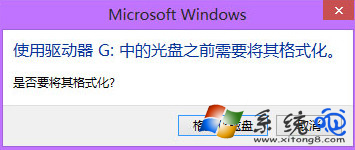
行動硬碟明明有資料,插上電腦卻跳「您必須先格式化磁碟機 X: 才能使用它」,別點「格式化」!這通常是檔案系統損壞 (RAW 格式)、權限/安全性設定錯誤、或分區表遺失。三大策略由輕到重,優先保資料。
成因快速釐清
- RAW 檔案系統: 非正常拔除、斷電、壞軌導致 MFT/FAT 損壞,系統無法辨識檔案系統類型。
- 權限/安全性鎖定: 從其他電腦/系統移來,NTFS 權限項 (ACL) 包含舊 SID,目前使用者無讀取權限。
- 分區表損壞/遺失: MBR/GPT 表頭損壞,系統視為未分區空間。
策略一:修正權限/安全性設定(最快、不動資料)
適用於「磁碟管理顯示健康 NTFS、但總管無法存取、提示格式化」的情況。
- 控制台 → 系統與安全性 → 系統管理工具 → 本機安全性原則 → 安全性選項 → 網路存取:本機帳戶的共用和安全性模型 → 改為 經典 - 對本機使用者進行驗證。
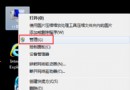
- 總管 → 右鍵行動硬碟 → 「內容」 → 「安全性」頁籤 → 移除亂碼/未知帳號 → 「編輯」→ 「新增」→ 輸入目前電腦使用者名稱 → 「檢查名稱」→ 確定 → 給予「完全控制」權限。
策略二:啟用「安全性」頁籤 (若不見安全性頁籤)
- 總管 → 「檢視」/「工具」 → 「資料夾選項」/「選項」 → 「檢視」頁籤。
- 取消勾選 「使用簡單檔案共用 (建議)」 → 確定。
- 重新右鍵行動硬碟 → 「內容」 → 應出現「安全性」頁籤 → 依策略一設定權限。
策略三:資料救援 + 重建分區/格式化(終極手段)
若策略一二無效,或磁碟管理顯示 RAW/未配置:
- 先救資料: 用 DiskGenius「智慧載入分區」、R-Studio、Recuva (深度掃描)、TestDisk (開源、命令列) 掃描並複製重要檔案到其他硬碟。
- 再修復分區: DiskGenius → 右鍵實體碟 → 「搜尋遺失分區 (重建分區表)」→ 找到原分區 → 「保留」→ 「儲存變更」。
- 最後格式化: 確認資料已備份 → 磁碟管理/總管右鍵格式化為 NTFS/exFAT。
避坑鐵律
- 看到「格式化」提示,第一反應是「取消」,不是「格式化」!
- 行動硬碟嚴禁直接拔除,務必「安全移除硬體」或關機後拔除。
- 重要資料至少兩地備份 (電腦本機 + 雲端/另一顆硬碟),行動硬碟視為「傳輸/暫存」非「唯一存放」。