許多 Windows 使用者可能不知道系統內建了自動關機功能,透過簡單的指令就能讓電腦在指定時間或倒數計時後自動關機,非常適合下載大型檔案或排程任務後使用。本文將詳細介紹如何利用 Shutdown.exe 程式與 at 指令來達成自動關機,並說明常用參數與取消方法。
Windows 的自動關機服務由 Shutdown.exe 控制,預設位於 C:\Windows\System32 目錄下。Windows 2000 使用者需將該檔案複製到 WinNT\System32 才能使用。
at 22:00 Shutdown -s 並按 Enter。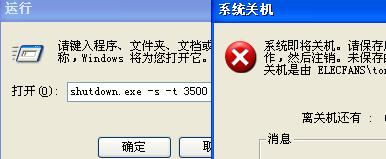
Shutdown.exe -s -t 3600(3600 秒 = 60 分鐘)。在「執行」視窗輸入 shutdown -a 即可中止關機任務。
輸入 shutdown -i 可開啟圖形化設定對話框,方便進行更複雜的排程或遠端控制。
| 參數 | 功能說明 |
|---|---|
| -l | 登出目前使用者 |
| -r | 關機並重新開機 |
| -t <秒數> | 設定關機倒數計時 |
| -c "訊息" | 自訂關機對話框顯示的訊息(最多 127 字元) |
| -s | 關閉本機電腦 |
| -a | 取消關機操作 |
| -f | 強制關閉應用程式 |
| -m \\電腦名稱 | 控制遠端電腦 |
| -i | 顯示圖形化使用者介面(必須為第一個參數) |
雖然設定自動關機很簡單,但操作細節仍需留意;若覺得指令操作麻煩,也可考慮使用第三方排程軟體輔助。