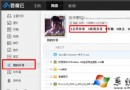
USB 隨身碟在「這台電腦」裡顯示成**壓縮檔圖示 (拉鍊圖示)**,雙擊像開壓縮檔一樣進入、或完全無法開啟。這通常是病毒偽裝/掛載、檔案系統邏輯錯誤、或根目錄殘留同名壓縮資料夾導致總管誤判。三步排查修復。
| 成因 | 機制 | 解法 |
|---|---|---|
| 病毒/惡意程式偽裝 | 在根目錄建立 autorun.inf + 同名 .exe/.zip/.rar,利用總管關聯偽裝成壓縮檔圖示,雙擊執行惡意碼 |
全盤掃毒 (Windows Defender 離線掃描 / Malwarebytes) → 刪除 autorun.inf 偽裝檔 → 磁碟管理格式化 (資料先救) |
| 檔案系統邏輯錯誤 | 非正常拔除/斷電導致 MFT/DBR 損壞,總管誤判磁碟類型為壓縮資料夾 | 內容→工具→檢查掃描修復 (勾選自動修復+掃描壞軌) → 失效則格式化 |
| 根目錄殘留同名壓縮資料夾 | 隨身碟根目錄有同名 .zip/.rar 資料夾/檔案,總管優先顯示/關聯該項目 |
顯示隱藏檔案 → 刪除該壓縮資料夾/檔案 → 重新整理 |
.zip/.rar/.7z 資料夾/檔案 → 刪除。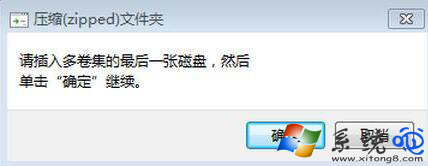
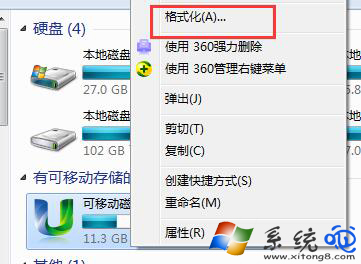
隨身碟實體資料結構 (分區表、檔案系統、檔案內容) 多半完好。總管因上述原因**誤判磁碟根目錄為壓縮資料夾物件**,導致圖示、雙擊行為異常。修復邏輯錯誤/移除干擾項目 → 總管恢復正常辨識 → 圖示恢復為隨身碟圖示、雙擊開啟資料夾視圖。