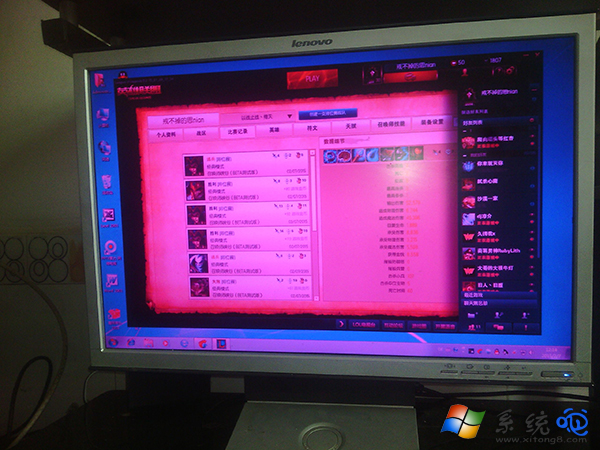
螢幕顏色異常(發紅、偏色)常見原因包含訊號線接觸不良、外部磁場干擾、顯卡驅動異常、監視器驅動問題或色彩校準偏差。依序排查可快速定位問題。
解決方法
1. 檢查訊號線
確認 VGA/HDMI/DP 線材兩端緊固,或換條線材測試。
2. 排除外部干擾
將音響、手機、磁性物品遠離螢幕,觀察是否恢復正常。
3. 更新顯卡驅動
- 移除現有顯卡驅動(裝置管理員 → 顯示介面卡 → 右鍵解除安裝)。
- 使用驅動精靈、驅動大師或官網下載最新驅動安裝。Win10 核顯紅屏案例較多,建議多嘗試幾個版本。
4. 重新安裝監視器驅動
- 裝置管理員 → 監視器,若有黃色驚嘆號代表驅動異常。
- 右鍵選擇「解除安裝裝置」,重新開機讓 Windows 自動重裝預設驅動。
5. 色彩校準
桌面右鍵 → 「顯示設定」 → 「進階顯示設定」 → 「顏色校準」,依嚮導調整。
若以上方法皆無效,可能為顯示器面板或顯示晶片硬體損壞,建議送修。