福昕 PDF 閱讀器列印時跳出「印表機被意外刪除」,無法列印 PDF。這是因為 **Foxit Reader PDF Printer** 虛擬印表機驅動從「裝置和印表機」中遺失/損壞。手動重新新增該本地印表機,指定正確連接埠與驅動,即可恢復列印功能。
操作步驟 (圖文詳解,Win 10/11 通用)
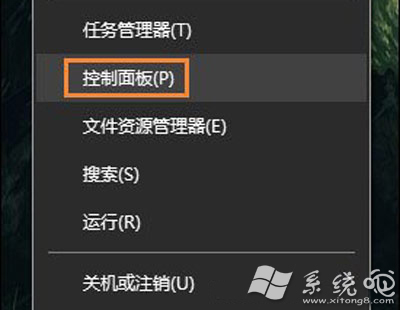
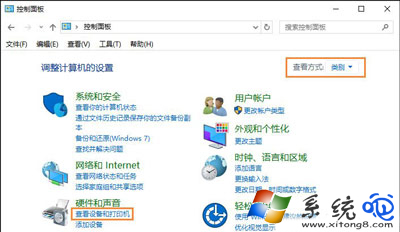
- Win+R →
control printers → Enter 直接開啟「裝置和印表機」。
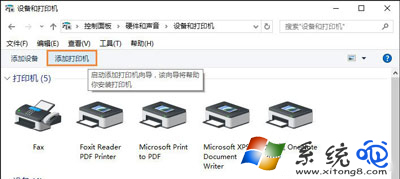
- 點擊工具列 「新增印表機」。
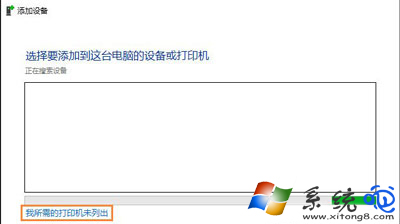
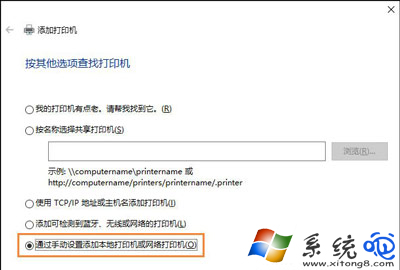
- 選 「我需要的印表機不在清單中」 → 「以手動設定新增本機印表機或網路印表機」 → 下一步。
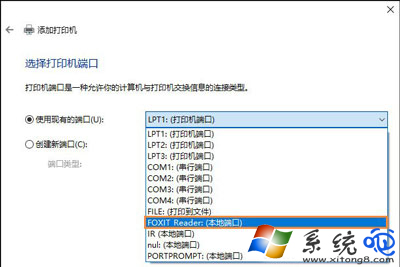
- 「使用現有的連接埠」 → 下拉選單選 「FOXIT_Reader: (Local Port)」 → 下一步。
- 廠商選 「Foxit Software Inc.」、印表機選 「Foxit Reader PDF Printer Driver」 → 下一步。
若清單無此驅動:點「從磁碟安裝」→ 瀏覽至 Foxit 安裝目錄 (通常 C:\Program Files\Foxit Software\Foxit Reader\) 選 FoxitReaderPDFPrinter.inf。
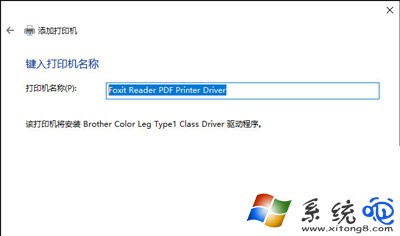
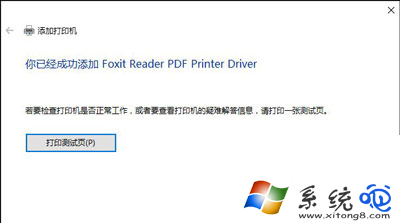
- 印表機名稱輸入 Foxit Reader PDF Printer Driver → 下一步 → 「不共用這台印表機」→ 下一步 → 完成。
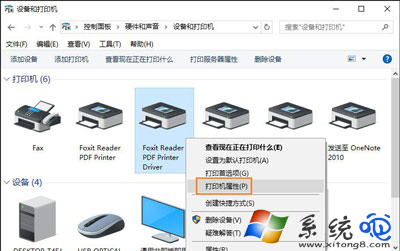
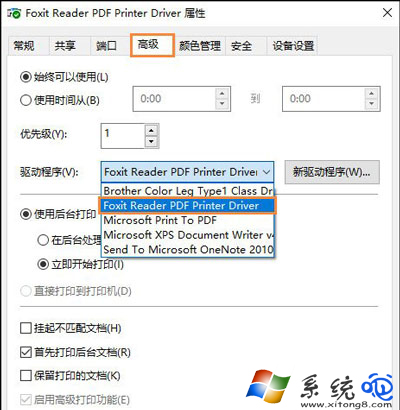
- 回到「裝置和印表機」→ 右鍵新增的 Foxit 印表機 → 「印表機內容」→ 「進階」頁籤 → 驅動程式下拉確認選 Foxit Reader PDF Printer Driver → 確定。
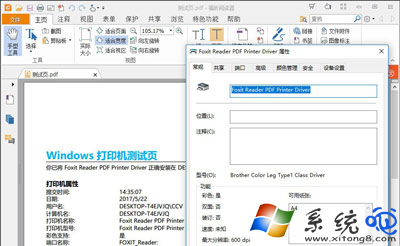
- 右鍵該印表機 → 「列印測試頁」驗證。
為什麼會「意外刪除」?
- Windows 更新/功能更新重置印表機佇列/驅動存儲。
- 第三方清理軟體 (360/CCleaner 等) 誤判虛擬印表機為無效項目清除。
- 福昕更新/修復安裝未正確重新註冊虛擬印表機。
預防與替代方案
- 福昕內建「Microsoft Print to PDF」/「列印成 PDF」功能 (檔案 → 列印 → 印表機選 Microsoft Print to PDF),無需虛擬印表機驅動,**更穩定、相容性更好**,建議優先使用。
- 若必須用 Foxit 虛擬印表機 (需特定預設/水印/安全性設定),定期檢查「裝置和印表機」是否存在,缺失即按上述步驟重建。