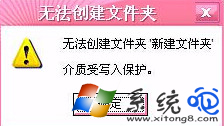
USB 隨身碟右鍵「新建」→「資料夾」無反應/報錯/灰色不可用,常見原因:安全軟體寫入保護、檔案系統錯誤、硬體壞塊/壽命耗盡。按「軟→硬」遞進排查修復。
修復步驟 (由簡入繁)
- 關閉安全軟體寫入保護: 退出 360/管家/火綠/Defender 即時防護、USB 免疫工具、加密軟體 (BitLocker/VeraCrypt/廠商加密);檢查隨身碟物理寫保護開關 (側面滑桿) 是否誤觸「鎖定」位置。
- 換電腦測試: 插入另一台電腦嘗試建立資料夾。若正常 → 原電腦環境問題 (權限/策略/軟體衝突);若仍異常 → 隨身碟本身問題,進行步驟 3。
- 備份資料 → 格式化修復檔案系統:
• 複製重要檔案到硬碟。
• 右鍵隨身碟 →「格式化」→ 檔案系統 NTFS (僅 Windows) 或 exFAT (跨平台) → 取消「快速格式化」 (掃描壞扇區) → 開始。
• 格式化後測試建立資料夾,正常則檔案系統錯誤已修復。
- 低級格式化 (終極方案,謹慎使用):
• 使用廠商工具 (如 SanDisk RescuePRO、Kingston Format Utility、Transcend JetFlash Online Recovery) 或通用 HDD Low Level Format Tool (LLF)。
• 警告: 低格將永久清除所有資料、重組物理扇區、標記壞塊、消耗壽命,僅限格式化無效、壞塊擴散、疑似擴容盤時使用。
• 低格後必須重新分區格式化 (磁碟管理/ DiskGenius) 才能使用。
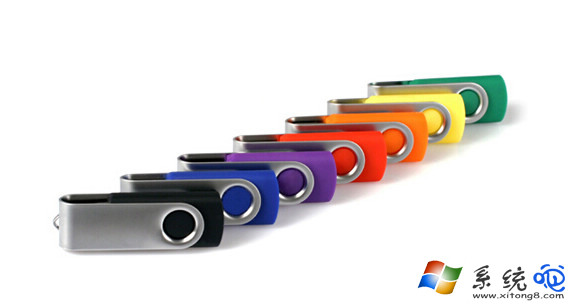
判斷報廢指標: 低格後仍無法建立資料夾/頻繁斷連/讀寫極慢/發燙/容量縮水 → 主控/顆粒硬體損壞,**停用棄用**,切勿存放重要資料。