進入 BIOS/UEFI 設定與作業系統無關,僅取決於主板/筆電品牌。開機畫面出現品牌 Logo 時,快速連按對應熱鍵即可進入。以下彙整主流品牌熱鍵對照表。
| BIOS 廠商 | 熱鍵 |
|---|---|
| Award BIOS | Del |
| AMI BIOS | Del / Esc |
| Phoenix BIOS | F2 |
| 品牌 | 熱鍵 | 備註 |
|---|---|---|
| HP | F10 (部分 F2/Esc) | 開機 Logo 時連按 |
| Dell | F2 | Logo 時連按 |
| Lenovo (聯想/IBM) | F1 / F2 (新款) | 冷開機 F1,重開機 F1/F2 |
| ASUS (華碩) | F2 / Del | 筆電 F2,桌機主板 Del |
| Acer (宏碁) | F2 | |
| MSI (微星) | Del | 桌機主板通用 |
| Gigabyte (技嘉) | Del | |
| Sony (索尼) | F2 / F3 (Assist 鍵) | |
| Toshiba (東芝) | Esc → F1 | 冷開機先按 Esc 再按 F1 |
| Fujitsu (富士通) | F2 | |
| Samsung (三星) | F2 / F10 | |
| LG | F2 | |
| Microsoft Surface | 音量鍵 ↑ + 電源鍵 | 關機狀態長按音量+再按電源 |
| 國產/台灣品牌多數 | F2 | 開機/重開機連按 |
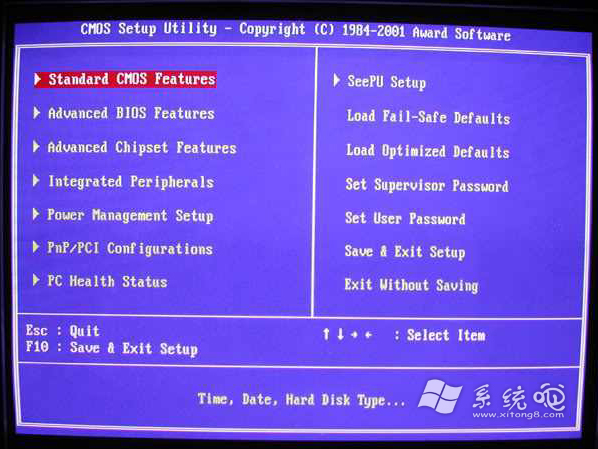
記住自家電腦的 BIOS 熱鍵,關鍵時刻能快速進入調整開機順序、啟用虛擬化、修復啟動故障。建議貼在機殼內側或手機備忘錄備查。