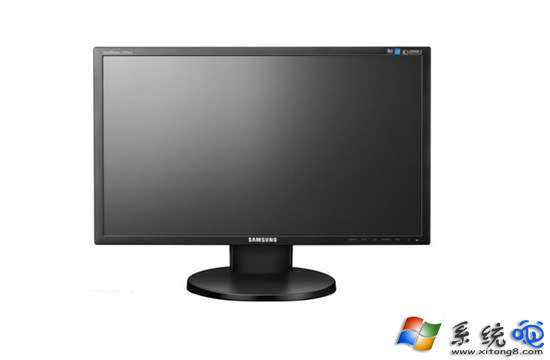
電腦開機風扇轉、指示燈亮,但螢幕持續「無訊號/黑屏」,主因通常在 顯示卡、記憶體、連接線、主機電源 四大硬體環節。依循由簡入繁順序排查。
排查步驟
- 檢查訊號線:更換 HDMI/DP/VGA/DVI 線材測試;確認螢幕輸入源選擇正確 (HDMI1/DP/VGA);嘗試螢幕接其他裝置 (筆電/機頂盒) 驗證螢幕本身正常。
- 檢查顯示卡:
① 獨顯:重新插拔顯卡 (關機斷電 → 拔出 → 擦拭金手指 → 插緊鎖扣);
② 核顯:拔除獨顯改接主板輸出測試;
③ 替換測試:借用其他正常顯示卡測試,確認是否顯卡損壞 (顯存短路/核心失效)。
- 檢查記憶體/顯卡金手指氧化:關機斷電 → 拔出記憶體/顯示卡 → 橡皮擦/無水酒精擦拭金手指 → 吹乾灰塵 → 插緊鎖扣 → 開機測試 (解決 80% 接觸不良故障)。
- 檢查主機電源:電源輸出不足/老化導致顯卡/主板供電不穩 → 更換已知正常電源測試 (建議額定功率 ≥ 系統峰值 1.5 倍)。
進階診斷 (上述無效)
- 主板診斷卡 / 蜂鳴器代碼:插入 PCI 診斷卡觀察 POST 代碼,或聽取蜂鳴器長短聲 (Award/AMI/Phoenix BIOS 代碼對照表)。
- CPU 插座針腳彎折/斷裂:拆下 CPU 檢查插座針腳,彎折可用鑷子微調,斷裂需換主板。
- BIOS 設定錯誤:清除 CMOS (移除鈕扣電池 5 分鐘/短接 CLR_CMOS 跳線) 恢復預設值。
- 整合顯示晶片故障:核顯/獨顯雙重失效極罕見,通常為主板北橋/PCIe 控制器損壞,需換主板。
快速判斷流程圖
開機風扇轉、燈亮
    │
    ├─ 螢幕有其他裝置測試正常? → 否 → 換螢幕/換線
    │
    ├─ 核顯輸出正常? → 是 → 獨顯/插槽/供電問題
    │
    ├─ 重插記憶體/顯卡擦金手指 → 解決? → 是 → 接觸不良
    │
    └─ 換電源/換顯卡測試 → 定位故障元件
黑屏無訊號 90% 為顯卡/記憶體接觸不良或線材/輸入源問題,擦金手指、重插、換線三招解決多數案例。冷靜按流程排查,避免盲目換件浪費金錢時間。