Windows XP Windows 7 Windows 2003 Windows Vista Windows 綜合教學 Linux 系統教學
Windows 10 Windows 8 Windows 2008 Windows NT Windows Server 電腦軟體教學

Ping 不通 SVN 伺服器?修改 hosts 檔案強制指向 IP 解決

編輯:系統常見問題解答

當 SVN 客戶端無法解析伺服器主機名 (如 svn.company.com) 時,可編輯本機 hosts 檔案手動映射 IP,繞過 DNS 故障。

hosts 檔案位置

C:\Windows\System32\drivers\etc\hosts

編輯步驟

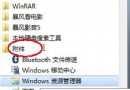
  1. 以系統管理員身分開啟記事本 (右鍵記事本 → 以系統管理員身分執行)。
  2. 檔案 → 開啟 → 輸入上述路徑 → 全部檔案 → 選取 hosts。
  3. 在檔案末尾新增一行:
    102.54.94.97 svn.company.com # SVN 伺服器強制解析
  4. 儲存 (Ctrl+S)。

立即生效驗證

C:\> ping svn.company.com
正在 Ping svn.company.com [102.54.94.97]...
回覆來自 102.54.94.97: 位元組=32 時間=12ms TTL=55
  • 無需重開機、無需 ipconfig /flushdns (hosts 優先於 DNS 快取)。
  • 若仍失效,檢查是否有拼字錯誤、IP 是否正確、防火牆是否阻擋 3690/80/443 埠。

適用場景

  • 內網 DNS 伺服器故障/未同步新記錄。
  • 開發環境需指向測試伺服器而非正式環境。
  • VPN 連線後無法解析公司內部主機名。

注意

hosts 為靜態映射,伺服器 IP 變更時須手動更新。長期方案請修復 DNS 基礎設施。

Copyright © Windows教程網 All Rights Reserved