插入 USB 隨身碟後「我的電腦」/檔案總管長時間轉圈、裝置圖示延遲出現、屬性無法讀取,主因是 Shell Hardware Detection (殼硬體偵測) 服務被停用/設為手動,導致 Windows 不主動偵測新硬體並自動掛載。將服務設為「自動」並啟動即可恢復秒級識別。
修復步驟
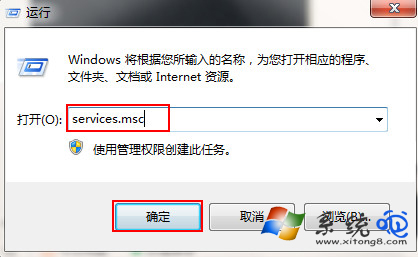
- Win + R 輸入
services.msc 開啟「服務」管理單元。
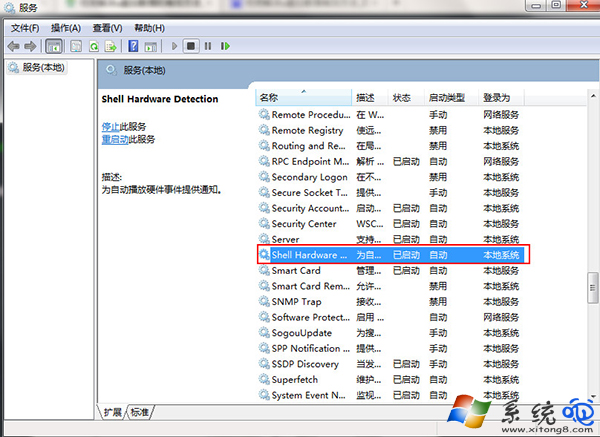
- 在清單中找到 Shell Hardware Detection,雙擊開啟屬性。
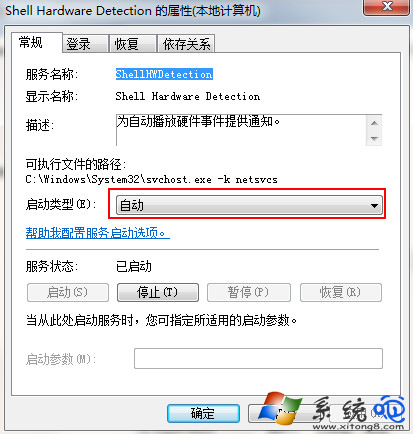
- 啟動類型 下拉選單選擇 「自動」 (或「自動 (延遲啟動)」)。
- 若服務狀態為「已停止」,點擊 「啟動」 按鈕。
- 點擊「套用」→「確定」,插拔 USB 測試是否秒級識別彈出自動播放/開啟資料夾。
補充說明
- 此服務負責硬體事件通知 (插入/移除 USB、光碟、藍牙裝置等),停用會導致:自動播放失效、檔案總管不自動刷新、網路裝置發現失效。
- 若設為自動後仍慢,檢查:
• USB 選擇性暫停:電源選項→變更方案設定→USB 設定→「已停用」。
• 驅動問題:裝置管理員→通用序列匯流排控制器→更新/重裝驅動。
• 分區過多:單隨身碟分區超過 4-5 個會延遲掛載,建議合併分區。
• 檔案系統錯誤:chkdsk X: /f 修復。