聽說 USB 隨身碟有「隱藏分區」能放重要資料、防格式化、防病毒?其實這通常是廠商預留的韌體區/還原區,或使用量產工具 (MP Tool) 劃分的 CD-ROM 模式分區,一般使用者無法直接讀寫。若要確認是否存在、查看裡頭檔案,CMD 一行指令搞定。
操作步驟(圖文詳解)
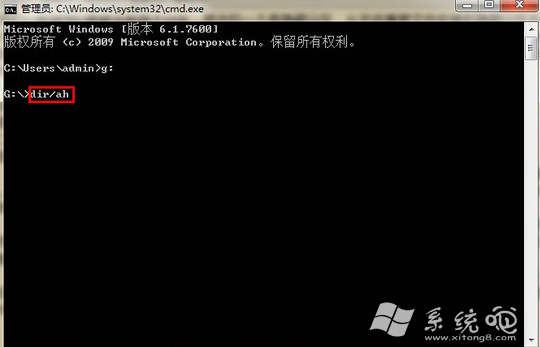
- Win+R → 輸入
cmd → Enter 開啟命令提示字元。
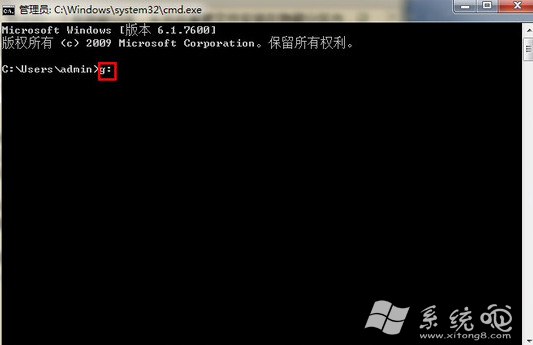
- 輸入隨身碟磁碟代號 (如
G:) → Enter 切換目錄。
- 輸入
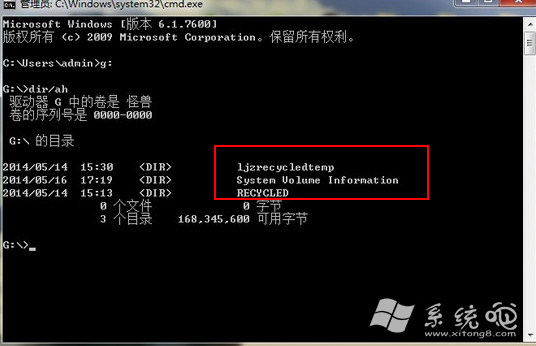
dir /ah → Enter。
/a:顯示指定屬性檔案。h:隱藏屬性。- 若有隱藏檔案/資料夾,會列出名稱、大小、時間。
進階:看不見隱藏分區怎麼辦?
上述方法只能看已掛載分區下的隱藏檔案。若隨身碟有獨立隱藏分區 (無磁碟代號),需用:
- 磁碟管理 (Win+X → 磁碟管理) → 看是否有「無磁碟代號、健康」的小分區 (通常幾 MB~幾百 MB)。
- DiskGenius → 選擇隨身碟實體碟 → 觀察分區表,隱藏分區會標示「隱藏」屬性,可右鍵「指派磁碟代號」暫時掛載查看。
- 量產工具 (MP Tool):對應廠牌主控工具能完整讀取/編輯隱藏分區 (韌體區、CD-ROM 區、安全區)。
關鍵認知:隱藏分區 ≠ 絕對安全金庫
- 格式化/量產/低階工具可清除隱藏分區,資料會消失。
- 病毒/惡意程式若具備底層存取權,同樣能感染/破壞隱藏分區。
- 重要資料請備份至雲端/硬碟/另一支隨身碟,隱藏分區僅適合存放「不想被誤刪的暫存檔」,非長期保存方案。