格式化/分區時出現「無法作業、存取被拒」,主因是磁碟含有 受保護的作業系統檔案 (如 System Volume Information、$RECYCLE.BIN、pagefile.sys、hiberfil.sys),需管理員權限取得擁有權才能刪除/覆寫。
操作步驟:顯示隱藏系統檔 → 取得擁有權 → 刪除 → 格式化
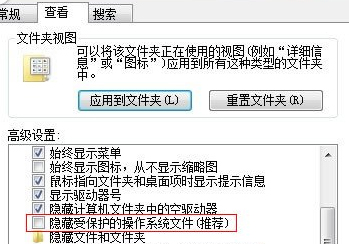
- 開啟任意磁碟 → 「整理」/「檔案」→ 「資料夾與搜尋選項」→ 「檢視」頁籤 → 取消勾選「隱藏受保護的作業系統檔案 (建議)」→ 「是」確認 → 「確定」。
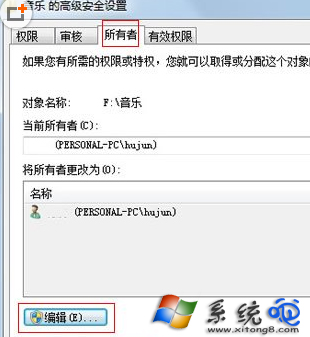
- 進入目標磁碟,右鍵無法刪除的系統檔案/資料夾 → 「內容」→ 「安全性」頁籤 → 「進階」→ 「擁有者」分頁 → 「編輯」。
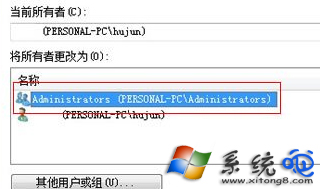
- 「其他使用者或群組」→ 輸入目前登入管理員帳號名稱 → 「檢查名稱」→ 「確定」→ 勾選「取代子容器和物件的擁有者」→ 「確定」兩次返回。
- 再次右鍵該檔案/資料夾 → 「刪除」→ 確認。
- 完成後即可正常格式化/分區該磁碟。
命令列替代方案 (批次處理)
系統管理員 CMD 執行:
takeown /f "X:\System Volume Information" /r /d y
icacls "X:\System Volume Information" /grant administrators:F /t
rd /s /q "X:\System Volume Information"
(X 為目標磁碟代號,/r 遞迴、/d y 預設確認、/grant administrators:F 授予完全控制、/t 遞迴子目錄)
注意事項
- 僅針對非系統盤 (非 C:) 操作。C 盤系統檔案受 Windows 檔案保護 (WFP) 防護,強制刪除會導致系統不穩/無法開機。
- 操作前建立系統還原點,誤刪關鍵檔案可回滾。
- 外接硬碟/USB 若為 macOS/Linux 格式 (HFS+/ext4),Windows 無法直接操作權限,需在原生 OS 處理或重新格式化為 NTFS/exFAT。
取得擁有權是處理「存取被拒、無法作業」的核心技巧,適用檔案刪除、資料夾移動、磁碟格式化等場景,掌握後可輕鬆解決權限阻礙。