Windows XP Windows 7 Windows 2003 Windows Vista Windows 綜合教學 Linux 系統教學
Windows 10 Windows 8 Windows 2008 Windows NT Windows Server 電腦軟體教學

QQ 電腦管家開啟彈窗攔截:工具箱手動添加廣告彈窗特徵碼

編輯:系統常見問題解答

電腦開網頁、開軟體總跳廣告彈窗,煩不勝煩?QQ 電腦管家內建「彈窗攔截」功能,透過手動添加廣告彈窗特徵(視窗標題、類別名、進程名),能精準攔截特定彈窗而不誤殺正常視窗。本文教你開啟工具箱、進入彈窗攔截、手動添加規則的完整流程。

操作步驟:手動添加彈窗攔截規則

  1. 下載安裝最新版 QQ 電腦管家。
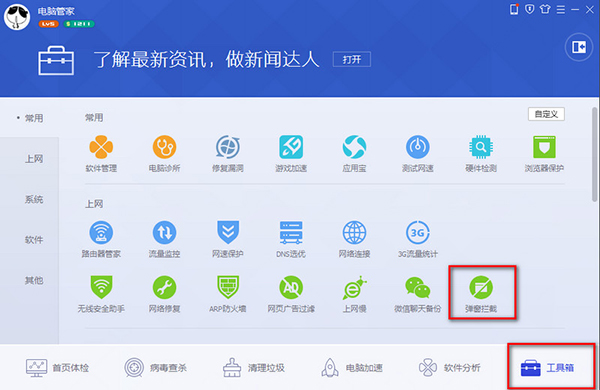
  2. 開啟主介面,切換至 「工具箱」** 索引標籤。
  3. 找到 「彈窗攔截」** 工具,點擊進入。

QQ 電腦管家主介面

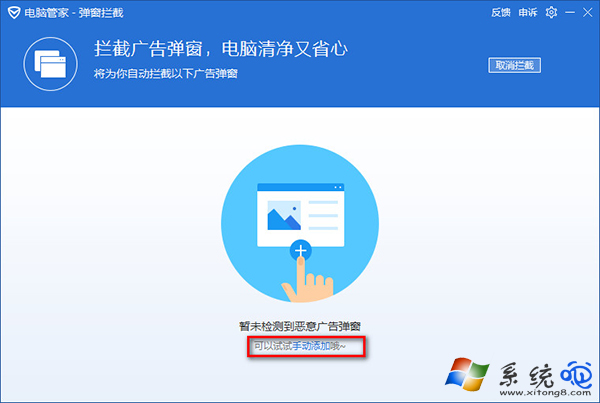
工具箱彈窗攔截入口

  1. 在「彈窗攔截」介面點選 「手動添加」**/「添加廣告彈窗」**。
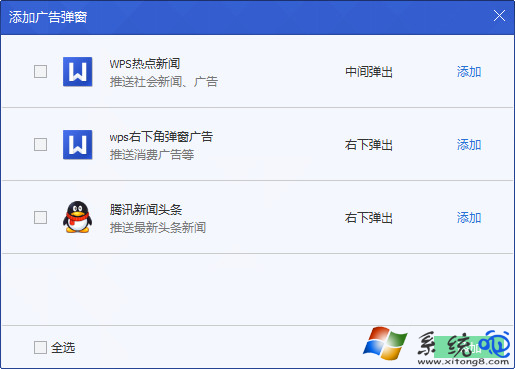
  2. 彈出的「添加廣告彈窗」視窗中,系統會列出目前偵測到的彈窗特徵(標題、類別、進程),全選打勾** → 點選「添加」。

彈窗攔截介面

手動添加廣告彈窗全選

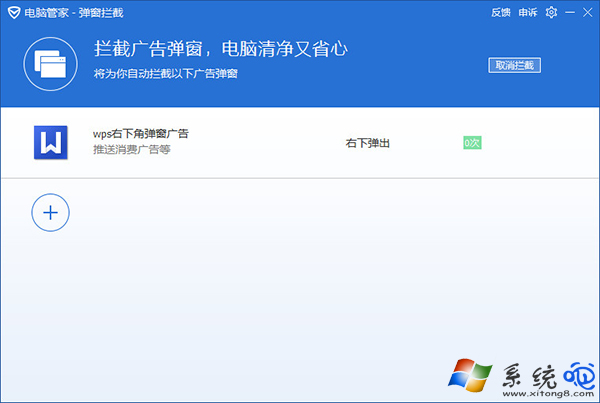
  1. 規則添加成功,下次出現相同特徵彈窗即會自動攔截關閉。

攔截規則添加完成

進階技巧:精準添加不誤殺

  • 若自動偵測清單為空,可手動填寫:視窗標題**(部分關鍵字)、類別名**(如 #32770)、進程名**(如 AdPopup.exe)。
  • 使用 Spy++** (Visual Studio 工具) 或 Window Detective** 抓取彈窗精確類別名與標題,建立精準規則。
  • 定期檢視「攔截記錄」,若發現誤殺正常視窗,刪除對應規則或調整關鍵字。

替代方案:瀏覽器層級攔截(更輕量、無需常駐)

工具類型優點
uBlock Origin瀏覽器擴充套件開源、記憶體佔用極低、規則自動更新、支援動態過濾
AdGuard獨立程式/擴充套件系統級 DNS 過濾、支援 HTTPS 解密、家長控制
Windows 10/11 內建「專注助手」系統功能無需安裝、可設定優先清單、遊戲模式自動開啟

小結

QQ 電腦管家「彈窗攔截」適合針對特定軟體/網站的固定彈窗**(如某國產軟體開機廣告、特定網頁浮動廣告)。操作:工具箱 → 彈窗攔截 → 手動添加 → 全選偵測特徵 → 添加。若主要煩惱是網頁廣告,強烈建議改用 uBlock Origin** 瀏覽器擴充套件,更輕量、更強大、無常駐記憶體!

Copyright © Windows教程網 All Rights Reserved