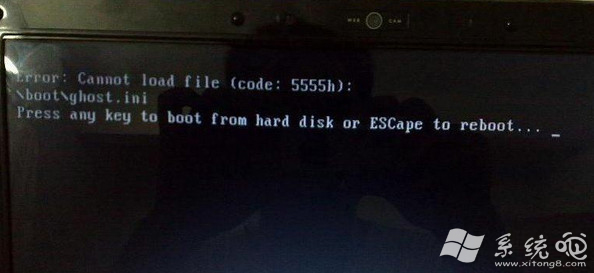
用 USB 重灌系統 (Ghost/映像) 後,重開機黑屏顯示 Error: cannot load file,系統直接卡死。這代表開機載入器 (GRUB/Windows Boot Manager) 找不到核心引導檔案。主因通常是安裝後未將 BIOS 啟動順序改回硬碟優先,或Ghost 映像檔本身缺少引導檔。三步驟依序排查。
成因分析
| 原因 | 機制 | 典型場景 |
|---|
| BIOS 啟動順序未改回硬碟 | 開機仍優先讀取 USB,但 USB 已無引導檔/已拔除 | 新手重灌最常見疏失 |
| Ghost 映像檔缺少/損壞引導區 | 備份映像時未包含 MBR/PBR/BCD,或映像製作不當 | 第三方精簡版/非標準 Ghost 檔 |
| 分區表/磁碟 ID 變動 | 重灌過程中分區調整導致 BCD/GRUB 指向錯誤分區 | 多硬碟/多重開機環境 |
解法一:進 BIOS 設定硬碟為第一啟動項(最快、最常見解)
- 開機連按 Del/F2/F10 進 BIOS。
- 找 Boot / Boot Order / Boot Priority。
- 將 硬碟 (HDD/SSD/Windows Boot Manager) 移至第一順位,USB 移至最後或停用。
- F10 儲存離開 → 重開機測試。
解法二:重進 PE 修復引導 / 重灌 (映像檔問題)
- 插入 USB 開機盤 → 進入 WinPE。
- 不使用任何硬碟工具,直接重新執行系統安裝/還原流程。
- 若重灌後仍報錯,換用 官方原版 ISO / 純淨映像檔 重灌,排除映像檔本身缺陷。
解法三:WinPE 下 DiskGenius 重建主引導記錄 (MBR/PBR)
- 進 WinPE → 開啟 DiskGenius。
- 選擇系統硬碟 → 右鍵 → 「重建主引導記錄 (MBR)」 → 確認。
- 若為 UEFI/GPT 系統,改用 「修復 EFI 引導」 或命令列
bcdboot。
- 重開機驗證。
快速決策
- 新手重灌 → 90% 是啟動順序沒改,**解法一 30 秒搞定**。
- 改過順序仍報錯 → 映像檔/引導區問題,**解法二/三**。
- 多硬碟環境 → 確認 BIOS 裡的硬碟優先順序對應正確的系統碟。
預防清單
- 重灌完成、進入桌面前,**先進 BIOS 改啟動順序**,再拔 USB。
- 使用 官方原版 ISO (MSDN/MS 官網) + Ventoy / Rufus / 微 PE 製作開機盤,拒絕不明來源 Ghost 檔。
- 重灌前拍照記錄 BIOS 設定 (啟動順序、SATA 模式、Secure Boot、CSM),重灌後對照還原。