突然沒聲音?依 12 招由硬至軟、由系至用層層排查,多數 5 分鐘內解決。
- 硬體基礎:喇叭/耳機電源、音量鈕、插孔/USB 連接牢固、交叉測試裝置。
- 裝置管理員:Win+X M →「音效、視訊及遊戲控制器」→ 有無黃驚嘆號 → 右鍵更新/重新安裝驅動。
- 音量圖示設定:控制台 → 音效 → 音量 → 勾選「將音量圖示放在工作列上」。
- Windows 元件修復:控制台 → 程式集 → 開啟/關閉 Windows 功能 → 勾選「附件和工具」→ 重開機自動重新偵測硬體安裝驅動。
- 麥克風/錄音裝置啟用:雙擊小喇叭 → 選項 → 內容 → 勾選「麥克風」顯示 → 調整錄音音量 (影響部分應用程式輸出)。
- 重裝/升級聲卡驅動:官網下載最新驅動 (Realtek/Intel/AMD/NVIDIA HD Audio) → 乾淨安裝。
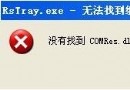
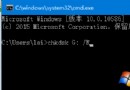
- AC'97/HD Audio 晶片偵測失敗:提示「找不到 AC 晶片」 → 掃毒 → 修復系統檔 → 重灌驅動/系統。
- 重開機大法:關機斷電 30 秒 → 開機,暫時性驅動/服務卡死常能自癒。
- 音效結構插座設定:控制台 → 音效 → 音量 → 進階 → 確認「預設格式」正確 (如 24 位元、48000 Hz)。
- 註冊表開關機聲音:
regedit → HKCU\Control Panel\Sound → Beep = Yes → 重開機恢復開關機提示音。
- 建立新使用者帳號:設定 → 帳號 → 其他使用者 → 新增 → 登入新帳號測試聲音,正常則原帳號設定檔損壞,遷移資料後棄用舊帳號。
- 系統還原/重置:以上無效 → 還原至有聲音的還原點,或 Win+I → 更新與安全性 → 復原 → 「重置這台電腦」保留檔案。
瀏覽器/網頁無聲專項
- 網頁播放器本身靜音圖示?
- 瀏覽器分頁靜音 (右鍵分頁 → 取消靜音網站)?
- IE/Edge: Internet 選項 → 進階 → 勾選「在網頁中播放音效」。
- Chrome:
chrome://settings/content/sound 確認未封鎖。
按順序執行,聲音保證回來。