重灌系統看似簡單,卻藏著無數讓新手翻車的坑。從 BIOS 開機序到驅動安裝順序、網路隔離、備份策略,十大關鍵細節逐一拆解,照著做就能避開 90% 的坑。
開機狂按 Del/F2 進入 BIOS → Boot 分頁 → Boot Priority 將光碟機/USB 移至第一順位 → F10 Save & Exit。UEFI 主機板若安裝 Win10/11 需確認 Boot Mode 為 UEFI(非 Legacy/CSM)。
⚠ 安裝顯示卡驅動後**必須調整螢幕重新率**:CRT 75~85Hz、LCD 60~75Hz,避免 60Hz 閃爍傷眼。
Win+X → 裝置管理員 → 無黃色驚嘆號/問號才算通過。不明裝置右鍵「更新驅動程式」→「瀏覽電腦」→ 指定驅動資料夾(如光碟 Drivers\Audio)比自動搜尋成功率高。
滑鼠右鍵「這台電腦」→ 內容 → 系統保護 → 設定 → 「停用系統保護」或將最大使用量調至 5~10%。省下空間給系統運作,關鍵時刻靠映像備份更可靠。
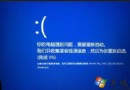
安裝 Win7 SP1/Win10 早期版本時,先關閉自動更新、Windows Defender 即時防護,裝完驅動、常用軟體、建立乾淨映像後,再開啟更新並打滿補丁。避免更新過程衝突導致藍畫面/啟動失敗。
FTTB/直連網路用戶必拔網路線! 新系統無補丁極易感染衝擊波/震盪波類蠕蟲。流程:
病毒可能藏在非系統分區(Autorun.inf、隱藏 exe)。無法確定病毒類型時,**全盤格式化**(非快速格式化)最乾淨。重要資料先備份至外接硬碟/雲端。
網際網路選項 → 一般 → 瀏覽歷程記錄 → 設定 → 磁碟空間改 50~100 MB。寬帶環境無需大量快取。關閉「衝擊波」等惡意增益集。
所有軟體裝妥、驅動正常、更新打滿、掃毒無毒 → 立即建立 C: 映像檔存放於最後一個分區或外接硬碟。未來系統崩潰、中毒、更新失敗,10 分鐘還原如新,省下數小時重灌時間。
解壓縮 (7-Zip) → 瀏覽器 → 輸入法 → Office/文書工具 → 影音播放器 → 開發工具 → 防毒/防火牆 → 雲端同步 (OneDrive/Google Drive) → 其餘。
重灌系統是基本功,更是資安第一道防線。把十大細節變成肌肉記憶,每次重灌都能產出乾淨、穩定、高效能的系統環境。