Windows XP Windows 7 Windows 2003 Windows Vista Windows 綜合教學 Linux 系統教學
Windows 10 Windows 8 Windows 2008 Windows NT Windows Server 電腦軟體教學

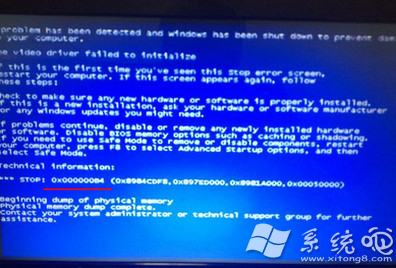
進入 PE 就藍屏 0x000000B4?顯卡驅動衝突、AHCI/IDE 模式不匹配雙重解法

編輯:系統常見問題解答

用 USB 開機進入 WinPE 環境時,畫面一藍顯示 0x000000B4 (VIDEO_DRIVER_INIT_FAILURE),代表 PE 無法初始化顯示卡驅動,常見於雙顯卡筆電、新舊硬體混搭、或 SATA 模式 (AHCI/IDE) 不匹配。三步驟依序嘗試,通常能解決。

錯誤代碼含義

0x000000B4:影像驅動程式初始化失敗。PE 核心載入的通用顯示驅動(或整合的特定驅動)與實體顯卡硬體/BIOS 設定衝突,導致無法進入圖形介面。

解法一:BIOS 關閉集顯(雙顯卡筆電首選)

  1. 開機連按 Del/F2 進入 BIOS。
  2. 尋找 Graphics Configuration / Video / Advanced → Chipset 等選單。
  3. 將 Integrated Graphics / iGPU / Intel Graphics 設為 Disabled / Off。
  4. 儲存離開 (F10) → 重新進入 PE 測試。

解法二:切換 SATA 模式 AHCI ↔ IDE(通用機型)

若關閉集顯無效,或為單顯卡桌機:

  1. 進 BIOS → SATA Configuration / Storage / Advanced。
  2. 將 SATA Mode 從 AHCI 改為 IDE (Compatible/ATA),或反之(視原設定)。
  3. 儲存重啟 → 進 PE 測試。
  4. 原理:PE 核心內建的存儲驅動與 SATA 控制器模式不匹配,導致載入驅動時連帶觸發顯示子系統初始化失敗。

解法三:換版 PE / 更新 PE 驅動包(終極手段)

  • 換用 微 PE、Ventoy + 官方 WinPE、Hiren's BootCD PE 等維護度高、驅動包新的 PE 版本。
  • 若自製 PE,用 Dism++ 整合最新顯卡驅動、晶片組驅動、USB 3.0/3.1 驅動。

PE藍屏0x000000B4畫面

快速決策表

機型特徵優先嘗試成功率
雙顯卡筆電 (Intel + NVIDIA/AMD)BIOS 關閉集顯80%+
單顯卡桌機 / 筆電關閉集顯無效切換 SATA AHCI/IDE70%+
新平台 (Intel 12代+/AMD 6000+)換新版 PE (支援 VMD/RST VMD)90%+

補充:VMD/RST VMD 新平台陷阱

Intel 11/12/13/14 代行動版、AMD 6000/7000 系列筆電常啟用 VMD (Volume Management Device) 或 RST VMD 控制 NVMe SSD。傳統 PE 缺乏 VMD 驅動,會導致看不到硬碟、或驅動衝突藍屏。必須使用支援 VMD 的新版 PE (微 PE 2.0+、Ventoy + Win11 PE、Hasleo WinPE 等)。

Copyright © Windows教程網 All Rights Reserved