開啟瀏覽器卻強制跳轉到陌生網頁、主頁被竄改、搜尋結果異常?這是典型的瀏覽器劫持行為。本文歸納三大常見劫持手法:捷徑參數竄改、Hosts 檔案汙染、DNS 劫持,並提供逐步修復教學,助您奪回瀏覽器控制權。
情況一:瀏覽器捷徑被植入網址參數
現象:點擊桌面/工作列捷徑啟動瀏覽器直接跳轉指定頁面,但從開始選單或直接執行程式則正常。
修復:
- 右鍵受影響捷徑 → 「內容」→「捷徑」頁籤。
- 檢查「目標」欄位末尾是否附加網址(如
"C:\Program Files\Chrome\chrome.exe" https://malicious.site)。
- 刪除網址及前後引號,僅保留執行檔路徑,點擊「確定」。
- 同步檢查開始選單、工作列釘選、桌面所有捷徑。
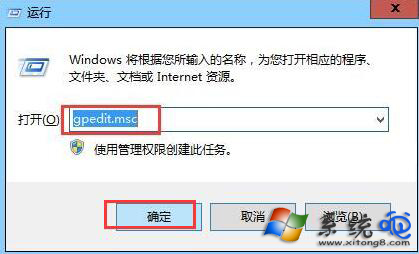
情況二:Hosts 檔案被惡意修改
原理: C:\Windows\System32\drivers\etc\hosts 可將網域名解析導向指定 IP,惡意軟體常竄改此檔導流流量。
修復:
- 以記事本(管理員身分)開啟 hosts 檔案。
- 刪除所有非預設行(預設僅含
127.0.0.1 localhost 等),或直接清空檔案內容並儲存。
- 若提示權限不足,請以系統管理員身分執行記事本再開啟編輯。

情況三:DNS 伺服器被劫持
現象:所有瀏覽器、所有網頁均解析錯誤或導向廣告頁。
修復:
- 開啟「控制台」→「網路和網際網路」→「網路連線」。
- 右鍵正在使用的網路介面 → 「內容」。
- 雙擊「網際網路通訊協定第 4 版 (TCP/IPv4)」。
- 選擇「自動取得 DNS 伺服器位址」或手動填入可信 DNS:
Google: 8.8.8.8 / 8.8.4.4 | 114DNS: 114.114.114.114 / 114.114.115.115
防護建議
- 定期掃描惡意軟體(推薦 Malwarebytes、Windows Defender 完整掃描)。
- 安裝瀏覽器擴充功能(如 uBlock Origin、HTTPS Everywhere)阻擋惡意腳本。
- 避免下載來路不明的「破解版」「綠色版」軟體,劫持多隨捆綁安裝程式植入。
針對三大劫持入口逐一修復,配合定期掃毒與良好下載習慣,讓瀏覽器徹底擺脫「被綁架」命運。