百度網盤上傳檔案卡在 0%、速度只有幾 KB/s、甚至直接失敗?核心原因通常是上傳頻寬未限制導致佔滿上行、網路實際上傳速度未測試對應設定、或官方客戶端/網頁版機制限制。實測上傳速度、設定對應限速、關閉背景佔用程式,速度立竿見影。
核心邏輯:上傳速度 ≠ 下載速度,必須實測上行頻寬
- 寬帶標稱「100M/300M/500M/1000M」通常指**下載頻寬 (下行)**。
- **上傳頻寬 (上行) 通常只有下載的 1/10 ~ 1/20** (如 100M 下載 ≈ 10-20M 上傳 ≈ 1.2-2.5 MB/s 理論值)。
- 百度網盤客戶端預設「不限速」上傳 → 瞬間佔滿上行頻寬 → 導致網頁打不開、遊戲延遲爆炸、路由器 NAT 表滿 → **上傳反而不穩定/失敗**。
三步精準限速設定 (圖文詳解)
- 實測上傳速度:
- 開啟 360 安全衛士 → 功能大全 → 「網速測試」/ 或 Speedtest.net / Fast.com (點「顯示更多資訊」看上傳)。
- 記錄 **上傳速度 (Mbps)**,如測得 3 Mbps 上傳。
- 百度網盤客戶端設定限速:
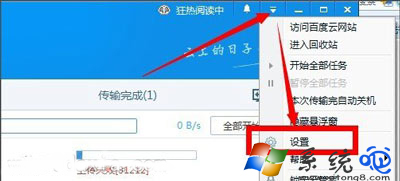
- 開啟「百度網盤」/「百度雲管家」客戶端。
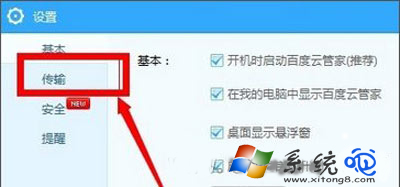
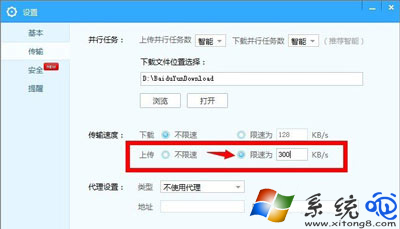
- 右上角倒三角選單 → 「設定」→ 「傳輸」頁籤。
- 「上傳速度」選 「限速」 → 輸入 **上傳速度 (KB/s) = 實測 Mbps × 100**。
例:實測 3 Mbps → 輸入 300 KB/s;實測 10 Mbps → 輸入 1000 KB/s。
- 確定 → 重新上傳測試。
- 關閉背景佔用上行頻寬程式:
- 雲端同步 (OneDrive、Dropbox、iCloud、Google Drive、坚果雲)。
- BT/PT 下載器 (qBittorrent、uTorrent、迅雷) — **上傳限速或暫停**。
- 系統更新 (Windows Update、遊戲平台更新) — 暫停。
- 視訊會議/直播推流 — 結束。




進階提速技巧
- 大檔案分卷壓縮:>1GB 檔案用 7-Zip/WinRAR 分卷壓縮 (如 500MB/卷),並行上傳、單卷失敗重傳成本低。
- 會員/超級會員/ SVIP:享專用高速上傳通道、離線下載、不限速下載,大量上傳需求強烈建議開通。
- 換第三方客戶端/工具:PanDownload (停維護)、BaiduPCS-Go (命令列、開源、多線程、無限速)、Pandownload 公益版/網頁版插件 — 技術門檻較高但突破官方限制最徹底。
- 網頁版上傳:少量小檔案網頁版拖拽上傳常比客戶端穩定。
避坑提醒
- **不要盲目設「不限速」**,除非你有獨立企業級專線/對稱頻寬 (上下行對等)。
- **定期重新測速設定**,寬帶上行頻寬會隨時間/鄰居使用情況波動。
- 重要資料**上傳後務必校驗 MD5/SHA1**,確保雲端檔案完整性。