開機黑屏白字 Invalid partition table,代表 BIOS 讀取硬碟 MBR (主開機記錄) 時,發現**分區表無效/損壞/無作用中分區**,無法將控制權移交給開機載入器。主因通常是BIOS 啟動順序指向錯誤硬碟 (如機械硬碟優先於固態硬碟)、或分區表實際損壞。進 BIOS 調順序、失效用 DiskGenius 重建分區表。
成因分析
| 成因 | 機制 | 典型場景 |
|---|
| BIOS 啟動順序錯誤 (最常見) |
多硬碟系統,BIOS 將無系統/非啟動硬碟設為第一啟動項,讀取其 MBR 發現無有效分區表 |
新增固態硬碟裝系統、BIOS 重置後未調順序、雙硬碟雙系統 |
| 分區表實際損壞 |
MBR/GPT 分區表頭損壞、磁碟 ID 衝突、病毒/惡意程式破壞、斷電寫入中斷 |
調整啟動順序後仍報錯、單硬碟系統、磁碟管理顯示異常 |
修復步驟一:BIOS 調整啟動順序 (圖文詳解,成功率最高)
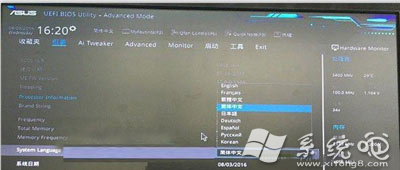
- 開機連按 Del/F2 進 BIOS (UEFI 介面)。
- 若為進階模式 (Advanced Mode) 需按 F7 切換 (視主板品牌)。
- 切換語言為中文 (支援則切換,方便操作)。
- 進入 Boot / 啟動 頁籤 → 找 Hard Drive BBS Priorities / 硬碟開機優先順序。
- 將**含作業系統的硬碟 (通常是固態硬碟/SSD)** 設為 **Boot Option #1 / 第一啟動項**。
- F10 儲存離開 → 確定 → 重開機測試。
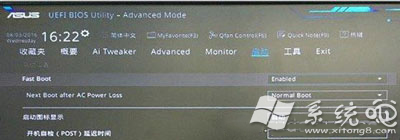
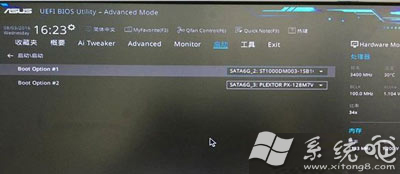
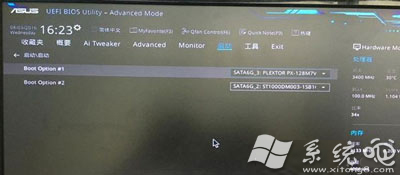
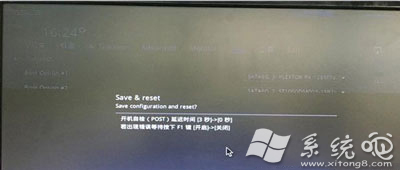
修復步驟二:WinPE 下 DiskGenius 重建分區表 (調整順序無效時)
- 插入 USB 開機盤 → 進入 WinPE。
- 開啟 DiskGenius → 選擇系統硬碟 (實體碟,非分區)。
- 右鍵實體碟 → 「搜尋遺失分區 (重建分區表)」 → 「完整搜尋」→ 開始搜尋。
- 搜尋完成 → 列表中找到原系統分區 (大小、檔案系統 NTFS、狀態「主要分區」) → 勾選 → 「保留」。
- 其他誤判/殘留分區 → 「忽略」。
- 按「確定」/「儲存變更」→ 重建分區表完成。
- 右鍵實體碟 → 「重建主引導記錄 (MBR)」 → 確認 (UEFI/GPT 系統則用「修復 EFI 引導」)。
- 重開機 → 進 BIOS 確認啟動順序正確 → 進入系統。
關鍵認知
- Invalid partition table ≠ 硬碟壞了,多半是邏輯層面 (順序/分區表) 問題,資料通常在。
- **先調 BIOS 順序,再修分區表**,順序別反,省時省力。
- 重建分區表屬高風險操作,**建議先用 DiskGenius「智慧載入分區」/ R-Studio 掃描備份關鍵資料**,再執行重建。