Windows XP Windows 7 Windows 2003 Windows Vista Windows 綜合教學 Linux 系統教學
Windows 10 Windows 8 Windows 2008 Windows NT Windows Server 電腦軟體教學

插入USB後電腦變慢卡頓?病毒感染svchost.exe佔用CPU/記憶體,查殺清理註冊表啟動項恢復流暢

編輯:系統常見問題解答

插入 USB 隨身碟後電腦明顯變慢、風扇狂轉、工作管理員顯示 svchost.exe 進程 CPU/記憶體持續飆升,主因:USB 傳播型病毒/蠕蟲 感染系統,掛鉤 svchost.exe (系統服務宿主進程) 惡意佔用資源、竄改註冊表啟動項持久化。查殺病毒並清理惡意啟動項即可恢復。

症狀確認與應急處理

  1. Ctrl + Shift + Esc 開啟工作管理員 →「詳細資料」標籤 → 找到 svchost.exe 進程 (通常有多個)。
  2. 右鍵可疑高佔用 svchost.exe →「前往服務」查看其承載的服務群組 (如 netsvcs、LocalSystemNetworkRestricted 等)。
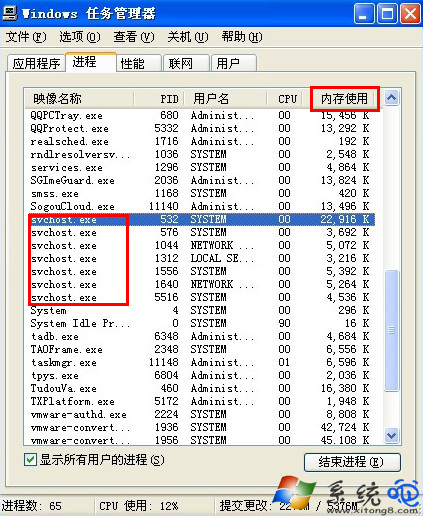
  3. 應急降溫: 右鍵該進程 →「結束工作」 (暫時釋放資源,**重啟/插入 USB 後會再次啟動**)。

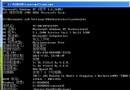
工作管理員結束高佔用svchost

徹底清理步驟

  1. USB 專項查殺: 插入 USB → 使用 Malwarebytes / HitmanPro / Kaspersky Virus Removal Tool / USBFix / 360/管家「USB 專殺」 對該磁碟機深度掃描清理。
  2. 系統全盤查殺: 執行全盤掃描 (建議 離線掃描模式:Windows Defender → 掃描選項 → Microsoft Defender 離線掃描 → 立即掃描,重啟進入獨立環境查殺 Rootkit)。
  3. 清理註冊表惡意啟動項:
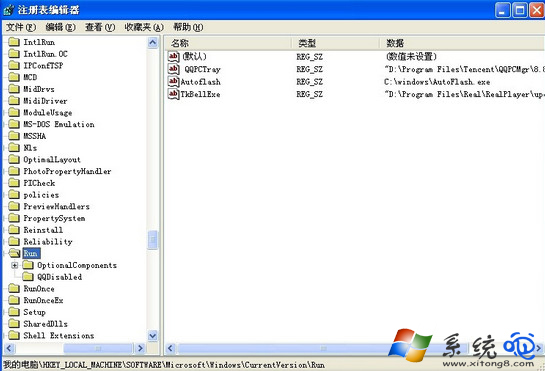
     • Win + R → regedit 開啟註冊表編輯器。
     • 定位:HKEY_LOCAL_MACHINE\SOFTWARE\Microsoft\Windows\CurrentVersion\Run
     • 右側查找 類似 svchost、隨機字串、指向 USB/臨時目錄的啟動項 (正常啟動項通常指向 Program Files/Windows\System32 合法程式)。
     • 右鍵刪除惡意啟動項值。
     • 同步檢查:HKEY_CURRENT_USER\SOFTWARE\Microsoft\Windows\CurrentVersion\Run、RunOnce、Winlogon\Userinit 等常見啟動點。
  4. 重新啟動電腦,拔出 USB 觀察是否恢復流暢。再次插入 USB 驗證不再觸發異常。

註冊表清理惡意svchost啟動項

預防習慣: 陌生 USB 先掃描再打開;關閉「自動播放」 (設定→裝置→自動播放→關閉);啟用 Windows Defender「受控資料夾存取」/「網路防護」;重要資料 3-2-1 備份防勒索加密。

Copyright © Windows教程網 All Rights Reserved