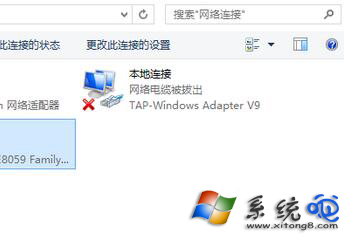
工作列網路圖示出現紅叉並提示「網路纜線已拔出」,但明明網線已插好。此問題多源於實體連線鬆動、調讀調制解調器異常、網卡被停用或驅動異常。依循以下四步逐層排查,多數情況可自行解決。
排查步驟
- 檢查實體連線:確認網線兩端(電腦端、路由器/調制解調器端)緊密插入,嘗試更換網線或換用路由器其他 LAN 口。
- 檢查上網設備:觀察調制解調器(光猫)指示燈是否正常(POWER、LOS、LAN 燈常亮/閃爍),嘗試斷電重啟調制解調器與路由器(斷電 30 秒後再接電)。
- 確認網卡未被停用:
- 右鍵「這台電腦」→「管理」→「裝置管理員」。
- 展開「網路介面卡」,找到對應乙太網路控制器(通常含 Ethernet、GBE、PCIe 字樣),右鍵若顯示「啟用裝置」則點擊啟用;若顯示「停用裝置」代表已正常啟用。
- 檢查網卡驅動狀態:在同一裝置管理員視窗,右鍵網卡選「內容」→「一般」頁籤,確認「裝置狀態」顯示「這個裝置運作正常」。若有黃色驚嘆號,需更新或重裝驅動程式。
進階處理
- 若以上均正常,嘗試在「網路連線」中(Win+R 輸入
ncpa.cpl)停用再啟用乙太網路介面。
- 執行命令提示字元(管理員)輸入
netsh winsock reset 重置網路協定堆疊,重開機後生效。
- 排除軟體因素後仍無法解決,可能為網卡硬體故障,建議更換 USB 轉 RJ45 網卡或聯繫維修。
系統化排查「線、設備、驅動、協定」,快速定位斷網真凶,讓網路圖示恢復正常連線狀態。