隨身碟提示「寫入扇區錯誤」、「無法讀取」、「磁碟受寫入保護」,可能為邏輯鎖定、檔案系統損毀、壞塊、控制器故障。依序嘗試登錄檔解除寫保、磁碟管理重建、低階格式化。
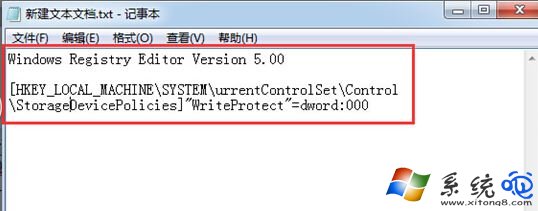
方法一:登錄檔解除寫入保護 (針對 StorageDevicePolicies)
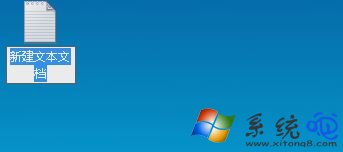
- 新建文字文件 → 貼上以下內容 → 存為
unlock_usb.reg:
Windows Registry Editor Version 5.00

[HKEY_LOCAL_MACHINE\SYSTEM\CurrentControlSet\Control\StorageDevicePolicies]
"WriteProtect"=dword:00000000
- 雙擊執行
unlock_usb.reg → 是/確定 → 重開機或重新插拔隨身碟測試。
方法二:磁碟管理重建分區
- 右鍵「這台電腦」 → 「管理」 → 「磁碟管理」。
- 右鍵隨身碟分區 → 「刪除磁碟區」 → 右鍵未配置空間 → 「新增簡單磁碟區」 → 依精靈格式化 (FAT32/exFAT)。
方法三:低階格式化工具 (風險較高,最後嘗試)
- 官方廠商工具:SD Formatter (SD 協會官方)、HP USB Disk Storage Format Tool、JetFlash Online Recovery (超級)、Kingston Format Utility、SanDisk RescuePRO。
- 通用低格:HDD Low Level Format Tool (HDDLLF)、MHDD (DOS 環境、需技巧)。
- 警告:低格會永久清除所有資料,並可能縮短隨身碟壽命。若為實體壞塊/控制器損壞,低格無效甚至加速損壞。
資料救援優先
修復前務必用 DiskGenius、R-Studio、Recuva、PhotoRec 掃描備份重要資料。若隨身碟在磁碟管理顯示「無媒體」、「0 位元組」、或完全無法識別,為硬體故障 (主控晶片、晶振、NAND 閃存損壞),**軟體無法修復**,需專業資料救援公司 (開蓋讀取 NAND),費用高昂。