Windows XP Windows 7 Windows 2003 Windows Vista Windows 綜合教學 Linux 系統教學
Windows 10 Windows 8 Windows 2008 Windows NT Windows Server 電腦軟體教學

插入USB隨身碟電腦藍屏?三大核心成因與針對性修復策略

編輯:系統常見問題解答

插入 USB 隨身碟即導致 Windows 藍屏 (BSOD),嚴重影響使用。核心成因集中在檔案系統/磁碟錯誤、控制器驅動異常、惡意程式攻擊 三大類。提供分層排查修復方案。

三大核心成因

  1. Windows 系統分區/USB 檔案系統錯誤: NTFS/FAT32 元資料損壞、壞軌、目錄結構錯誤,存取時觸發核心崩潰。
  2. 主機板 SATA/USB 控制器驅動損壞/版本不符: 驅動程式與作業系統核心版本不匹配、驅動檔案損毀、電源管理衝突 (選擇性暫停)。
  3. 病毒/木馬/流氓軟體攻擊: USB 傳播型蠕蟲 (Autorun.inf 類)、Rootkit 感染儲存裝置驅動堆疊、惡意程式掛鉤 I/O 請求導致死循環。

對應修復策略

1. 磁碟掃描修復檔案系統錯誤

  • 檔案總管 → 右鍵 USB 磁碟/系統盤 →「內容」→「工具」→「檢查」→「掃描並修復磁碟」。
  • 命令列 (管理員) 執行:chkdsk X: /f /r /x (X 為 USB/系統盤代號),/r 掃描壞扇區並嘗試恢復資料。
2. 重裝/更新控制器驅動

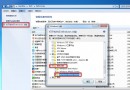
  • 裝置管理員 →「通用序列匯流排控制器」/「儲存控制器」→ 找到對應 USB/SATA 控制器 (如 Intel/AMD/ASMedia/雷電控制器) → 右鍵「解除安裝裝置」→ 勾選「嘗試刪除此裝置的驅動程式」→ 重啟讓 Windows 自動重裝/從主機板官網下載最新晶片組驅動安裝。
  • BIOS/UEFI 中檢查 USB 相關設定:啟用「XHCI Hand-off」、「EHCI Hand-off」;關閉「USB Selective Suspend」/「USB Power Saving」嘗試。

3. 全盤深度查殺惡意程式

  • 離線掃描模式 (Windows Defender →「掃描選項」→「Microsoft Defender 離線掃描」) 重啟進入獨立環境查殺 Rootkit/Bootkit。
  • 專業工具:Malwarebytes 免費版、HitmanPro (雲端掃描)、Kaspersky Virus Removal Tool (免費單次掃描)。
  • USB 專項:USB Immunizer (Bitdefender) 免疫 Autorun;USBFix (法國工具,專殺 USB 傳播蠕蟲)。

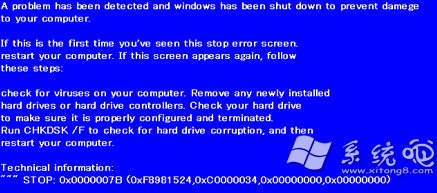
插入USB藍屏錯誤畫面

診斷進階: 藍屏後記下錯誤代碼 (如 0x0000007E、0x000000D1),收集 C:\Windows\Minidump\*.dmp 用 BlueScreenView / WinDbg 分析具體故障模組 (如 ntfs.sys、usbhub.sys、iaStorA.sys),針對性更新/回滾對應驅動。

Copyright © Windows教程網 All Rights Reserved