解壓縮軟體若未指定資料夾,往往將大量檔案直接散落在目前目錄,與原有檔案混雜難以分辨。Windows 檔案總管的「存取日期」欄位完美解決此問題:剛被解壓的檔案「存取日期」最新,依此排序即可成群選取刪除。本文圖文教學快速清理誤解壓亂局。
操作步驟
- 開啟檔案總管進入受影響資料夾。
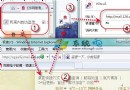
- 切換至「詳細資料」檢視(View → Details)。
- 右鍵欄位標題列 → 「更多...」→ 勾選 「存取日期」 → 確定。
技巧:在「更多」對話框直接輸入「存取」快速定位。
- 點選「存取日期」欄位標題,依「遞減」(最新在上)排序。
- 剛解壓的檔案會集中在最上方,按 Shift 點選範圍或 Ctrl 多選 → Delete 刪除。
- 若包含子資料夾,進入子資料夾重複上述動作。
進階情境:誤解壓發生在較早時間
- 再次解壓同一壓縮檔到暫存資料夾。
- 新解出的檔案「存取日期」變成最新。
- 依「存取日期」排序刪除新解出的檔案,同步清除舊的誤解壓檔案(因檔名、大小相同,可對照刪除)。
原理解析
- Windows 預設啟用「最後存取時間」更新(
fsutil behavior query disablelastaccess 為 0)。
- 解壓縮過程中,檔案被建立並首次讀取,「建立日期」與「存取日期」均為解壓當下時間。
- 原有檔案「存取日期」較早,兩者時間差異明顯,極易分離。
注意事項
- 若系統關閉「最後存取時間更新」(SSD 優化常見),此法失效。可用「建立日期」或「修改日期」替代,但精確度稍低。
- 大量檔案刪除建議先移至回收站,確認無誤再清空。
一個「存取日期」欄位,讓誤解壓清理從大海撈針變成一鍵選取。下次手滑解錯位置,別慌,三步驟搞定。