每次開啟瀏覽器、輸入網址、輸入帳密登入網易郵箱(163/126)太繁瑣?結合「兩週內自動登入」、桌面捷徑、自訂快速鍵,即可實現一鍵直達收件匣。本文提供兩種建立捷徑方法與完整設定流程。
前置條件
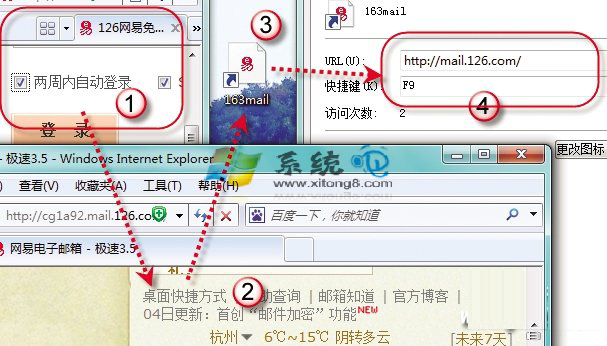
- 瀏覽器登入網易郵箱時,勾選「兩週內自動登入」(Cookie 有效期 14 天)。
方法一:郵箱首頁「桌面捷徑」功能(最簡單)
- 登入網易郵箱首頁(
mail.163.com 或 mail.126.com)。
- 頁面側邊欄/功能區找到「桌面捷徑」→ 點擊建立。
- 桌面產生捷徑圖示,右鍵「內容」→「捷徑」頁籤。
- 163 郵箱:直接在「快速鍵」欄按下想指定的組合鍵(如 Ctrl+Alt+M)。
126 郵箱:需先將捷徑「目標」網址修改為 https://mail.126.com,再設定快速鍵。
- 確定。之後按下快速鍵即可一鍵開啟郵箱。
方法二:手動建立捷徑(更彈性)
- 桌面空白處右鍵 → 「新增」→「捷徑」。
- 「項目位置」輸入:
163:https://mail.163.com
126:https://mail.126.com
- 下一步 → 輸入捷徑名稱(如「網易 163 郵箱」)→ 完成。
- 右鍵捷徑 → 「內容」→「捷徑」頁籤 → 設定「快速鍵」。
- 確定。登入時記得勾選「兩週內自動登入」。
圖示說明
進階技巧
- 多帳號管理:為不同帳號建立不同捷徑,命名區分(如「163-工作」、「163-私人」),指定不同快速鍵。
- 瀏覽器設定檔隔離:Chrome/Edge 建立多個設定檔,各自登入不同帳號,捷徑目標加入
--profile-directory="Profile 1" 參數。
- Cookie 管理:定期清理瀏覽器快取時,勿清除網易郵箱 Cookie,否則需重新登入。
花 30 秒建立捷徑、設定快速鍵,每天節省數十秒登入時間,長期累積極為可觀。固定使用網易郵箱的用戶,強烈建議立即設定。