老硬碟聲音大、速度慢,但系統內含加密狗授權軟體,重灌需千元維護費。使用 Ghost 將舊硬碟分區完整複製到新硬碟,零成本完成升級:
前置準備
- 新硬碟(容量每分區需大於舊分區實際資料量)。
- 依舊硬碟分區數量規劃新硬碟分區。
- 跳線設定:舊硬碟 Master、新硬碟 Slave(並列 IDE)或對應 SATA 埠序。
Ghost 分區對拷步驟(以 C/D/E/F 四分區為例)
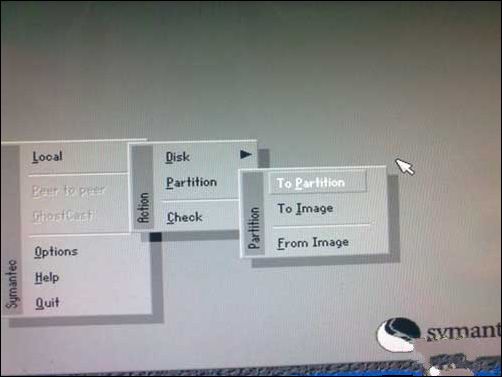
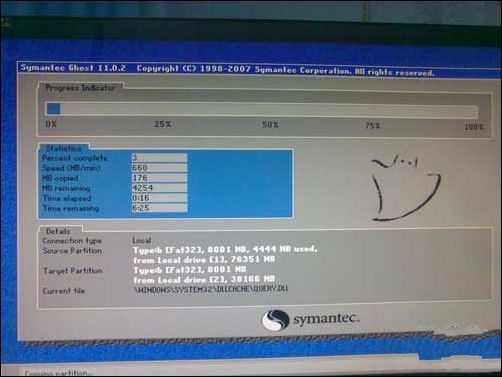
- 進入 Ghost →
Local → Partition → To Partition。
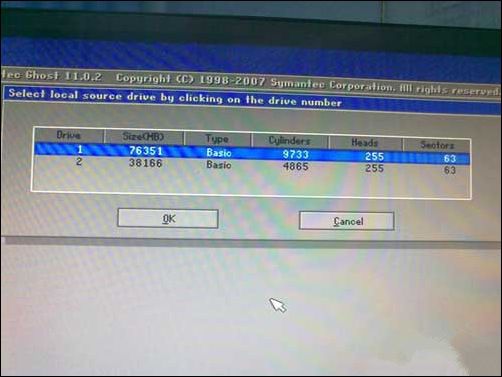
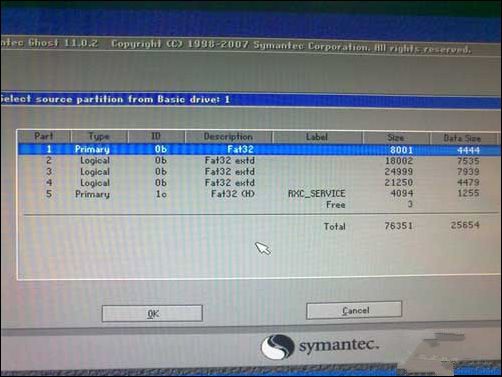
- 選擇來源硬碟(舊 76GB)→ 選擇來源分區(C: 8GB)。
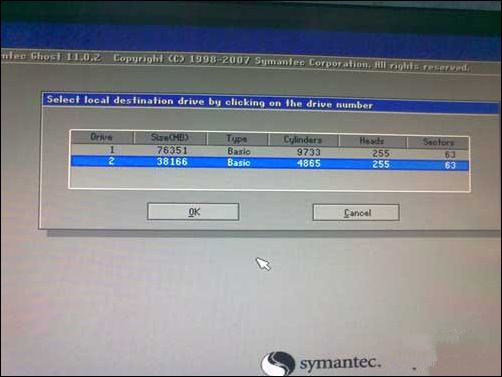
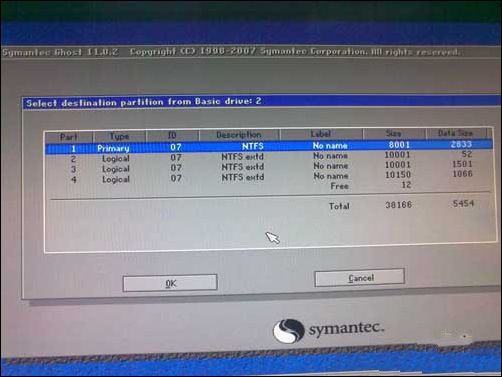
- 選擇目標硬碟(新 38GB)→ 選擇目標分區(第 1 分區)。
- 確認複製,等待完成。
- 重複步驟 2-4 複製 D、E、F 分區(略過一鍵還原分區)。
後續調整
- 關機 → 拔除舊硬碟 → 新硬碟改跳 Master → 開機。
- 若非系統分區磁碟機代號亂序(如 D/E/F 變 J/H/I),進入「磁碟管理」手動修正代號。
- 重開機驗證所有軟體正常執行。
核心優勢:完整保留系統啟動區、登錄、應用程式設定、授權資訊,真正做到「換硬碟不重灌」。前提:新硬碟各分區容量 ≥ 舊分區資料量,且分區順序一致。