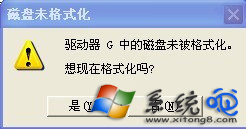
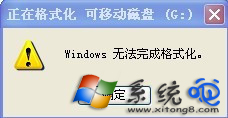
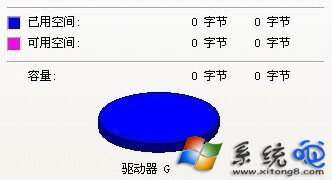
隨身碟插入後顯示「磁碟未格式化」、格式化失敗、屬性容量皆為 0 位元組,通常為邏輯損壞或控制器韌體錯誤。提供三階段修復方案。
階段一:Windows 內建檢查修復(成功率低)
- 右鍵隨身碟 → 內容 → 工具 → 檢查 → 勾選「自動修復檔案系統錯誤」與「掃描並修復壞軌」 → 開始。
階段二:USBoot 強制低階格式化(中等成功率)
- 下載 USBoot 工具,選擇 HDD 模式。
- 依提示拔插隨身碟,執行強制格式化。
- 若格式化後仍顯示 0 位元組,進入階段三。
階段三:晶片級量產工具修復(最高成功率,需拆殼)
- 小心拆開隨身碟外殼,記錄主控晶片型號(例:MW8209、PS2251 等)。
- 百度搜尋「<晶片型號> 量產工具」下載對應工具(通常為綠色免安裝執行檔,需安裝者多為偽裝工具)。
- 依工具說明操作:通常為選擇晶片型號 → 掃描磁碟 → 設定參數 → 開始量產/修復。
若三階段均無效,代表快閃記憶體晶片實體損壞,隨身碟已報廢,建議更換新品。