Windows XP Windows 7 Windows 2003 Windows Vista Windows 綜合教學 Linux 系統教學
Windows 10 Windows 8 Windows 2008 Windows NT Windows Server 電腦軟體教學

USB隨身碟檔案無法複製?病毒、分區表錯誤、供電不足、空間不足四大成因完整解法

編輯:系統常見問題解答

把檔案複製到 USB 隨身碟,進度條跑到一半卡住、跳「參數錯誤」、「無法讀取來源檔案」、「磁碟空間不足」(明明還有空間)?四大核心成因:**病毒破壞分區表、分區表邏輯錯誤、前置 USB 供電不足、實際可用空間不足 (虛標/單檔過大/FAT32 限制)**。分類修復,精準解決。

四大成因與對應解法

成因典型徵兆核心解法
1. 病毒感染破壞分區表/檔案系統 複製失敗、參數錯誤、檔案變捷徑/隱藏、autorun.inf 存在、殺毒軟體報警 全盤掃毒 (Win Defender 離線/ Malwarebytes) → 備份資料 → 格式化 (快速) → 複製回資料
2. 分區表/檔案系統邏輯錯誤 無病毒但複製失敗、磁碟管理顯示健康但總管異常、CHKDSK 報錯修復 內容→工具→檢查掃描修復 (勾自動修復+掃描壞軌) → 碎片整理 → 重開機測試
3. 前置 USB 供電不足/接觸不良 前置 USB 複製失敗/斷連、後置 USB 正常、機箱前置供電線未接/線徑細 **改插機箱後置主板直連 USB 埠** (藍色/紅色 USB 3.0/3.1 最佳) → 測試
4. 實際可用空間不足 / FAT32 單檔 4GB 限制 小檔可複製、大檔 (>4GB) 失敗、標稱 64GB 實際 58GB、虛標隨身碟實際遠小於標稱 格式化為 exFAT/NTFS (解除 4GB 限制) → H2testw 實測真實容量 → 虛標隨身碟報廢換新

詳細修復步驟 (按優先級)

優先 1:掃毒 + 格式化 (病毒嫌疑最大時)

  1. Windows Defender → 「病毒與威脅防護」→ 「掃描選項」→ 「Microsoft Defender 離線掃描」→ 立即掃描 (重開機純淨環境掃描)。
  2. 或 Malwarebytes 免費版 全盤掃描隔離。
  3. 總管 → 右鍵隨身碟 → 「格式化」→ 檔案系統 exFAT (跨平台、支援大檔) → 快速格式化 → 開始。
  4. 複製資料回隨身碟測試。

優先 2:檢查修復 + 碎片整理 (邏輯錯誤嫌疑)

  1. 總管 → 右鍵隨身碟 → 「內容」→ 「工具」→ 「檢查」→ 全勾選 → 開始。
  2. 完成後 → 「最佳化」/「碎片整理」→ 選擇隨身碟 → 「最佳化」。
  3. 重開機測試複製。

優先 3:換後置 USB 埠 (供電嫌疑)

**直接改插機箱後置 USB 埠**,無需任何設定。前置 USB 經延長線、薄線材、接觸電阻大,供電電壓跌落導致隨身碟寫入電壓不足、控制器復位、傳輸中斷。後置主板直連穩定度最高。
優先 4:格式化為 exFAT/NTFS + 實測真實容量 (空間/檔案系統嫌疑)

  1. 格式化為 exFAT (推薦,Win/Mac/Linux 免驅、無 4GB 限制) 或 NTFS (僅 Win 環境、權限完善)。
  2. 下載 H2testw (免費、經典) → 選擇隨身碟 → 「Write + Verify」→ 等待完成。
    - 顯示實際容量、速度、錯誤數。
    - **實際容量 << 標稱容量 = 虛標/擴容隨身碟,直接報廢換新**。
    - 有錯誤扇區 = 壞塊,低階修復/量產工具嘗試隔離,建議換新。

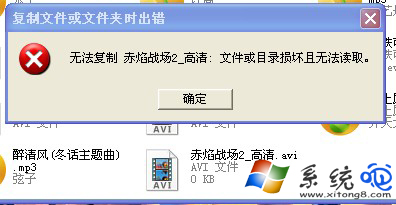
USB無法複製檔案示意

關鍵認知:複製大檔 (>4GB) 失敗 ≠ 空間不足,多半是 FAT32 限制

隨身碟出廠預設格式化為 **FAT32**,單一檔案最大 **4GB**。複製 5GB 影片/ISO/壓縮包會失敗,提示「磁碟空間不足」或「參數錯誤」,**實際剩餘空間可能充足**。**格式化為 exFAT 即徹底解決**,並相容 Windows/macOS/Linux,為現代隨身碟最佳格式。

Copyright © Windows教程網 All Rights Reserved