實體記憶體不足時,Windows 會使用硬碟空間作為虛擬記憶體(分頁檔)。正確設定可避免程式當機、系統卡頓。
操作步驟
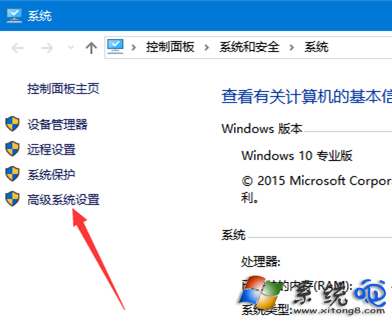
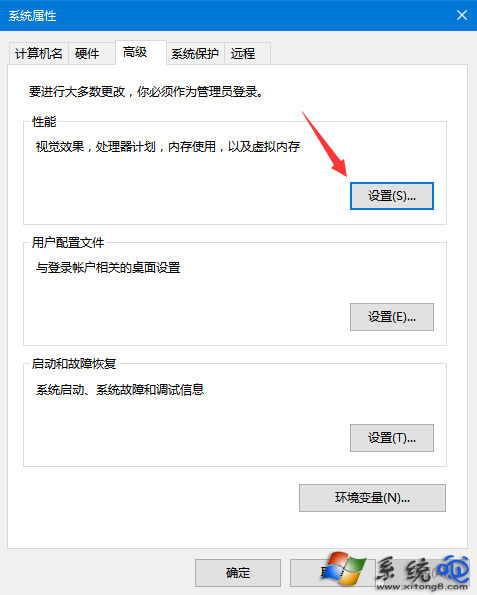
- 右鍵「這台電腦」/「電腦」→ 內容 → 進階系統設定。
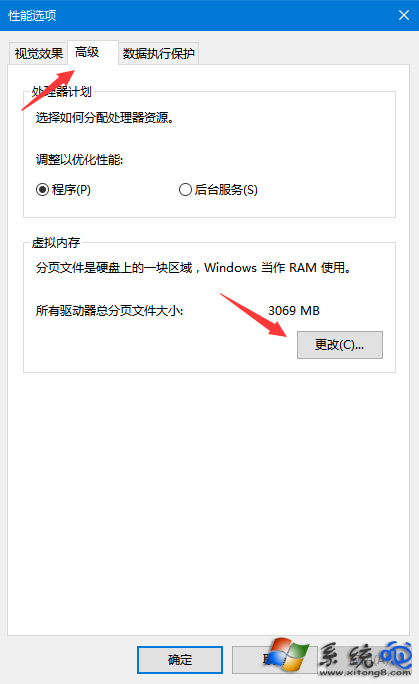
- 「進階」分頁 → 效能 區塊的 設定 按鈕。
- 「進階」分頁 → 虛擬記憶體 區塊的 變更 按鈕。
設定建議
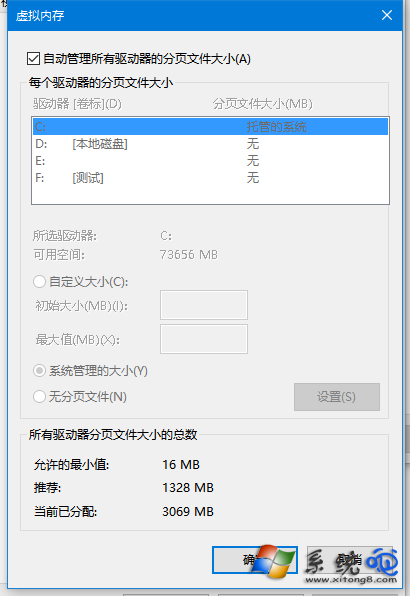
- 自動管理(推薦新手):勾選「自動管理所有磁碟機的分頁檔大小」,Windows 依負載動態調整。
- 手動設定(進階用戶):取消勾選自動管理 → 選擇非系統碟(如 D:) → 勾選「自訂大小」 → 初始大小與最大大小皆設為 實體記憶體的 1.5~2 倍(例:8GB 記憶體 → 12288~16384 MB) → 設定 → 確定 → 重啟生效。
將虛擬記憶體放在非系統碟可減少 C 槽讀寫壓力,提升系統回應速度。固定初始/最大值可避免分頁檔碎片化。