插入 USB 隨身碟,總管卻跳出「無法存取,檔案或目錄損壞且無法讀取」,別急著格式化,Windows 內建的「檢查工具」能修復大多數邏輯錯誤,保住資料機率極高。
步驟一:檔案系統錯誤掃描修復(保資料首選)
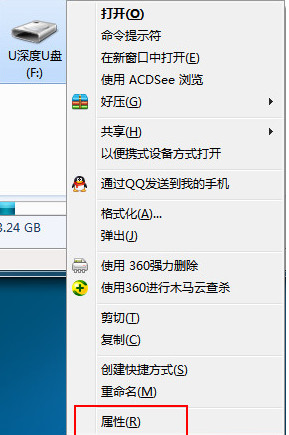
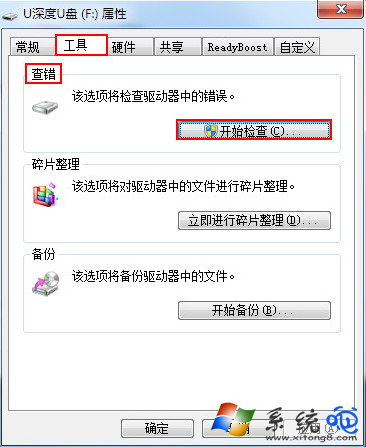
- 「這台電腦」→ 右鍵 USB 隨身碟 → 「內容」 → 「工具」頁籤。
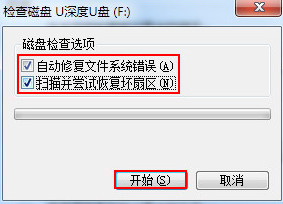
- 「錯誤檢查」區塊按「檢查」→ 掃描選項全勾:
☑ 「自動修復檔案系統錯誤」
☑ 「掃描並嘗試修復壞扇區」
- 按「開始」→ 等待完成 → 嘗試開啟隨身碟。
步驟二:格式化(修復失效時的終極手段)
若掃描修復後仍無法存取,或提示「Windows 无法完成格式化」,則須格式化:
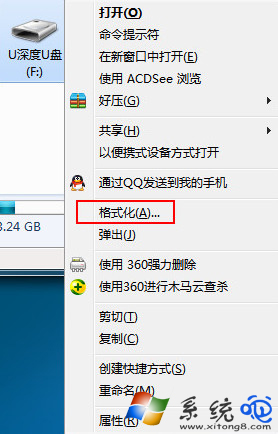
- 右鍵 USB 隨身碟 → 「格式化」。
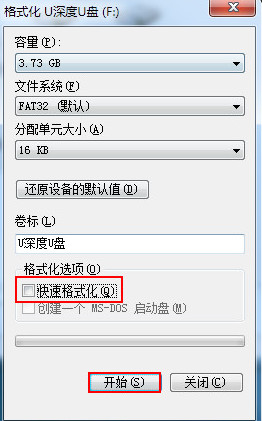
- 檔案系統:exFAT(推薦,跨平台支援大檔)或 NTFS。
- 勾選「快速格式化」→ 「開始」→ 確認。
⚠ 血淚教訓:格式化前必備份!
格式化會清空所有資料。若步驟一無法讀取檔案,可嘗試 DiskGenius、「數據恢復精靈」、Recuva 等工具深度掃描救回重要檔案,再格式化。
預防「無法存取」的好習慣
- 嚴禁直接拔除,務必「安全移除硬體」。
- 定期備份重要資料至雲端/硬碟(3-2-1 原則)。
- 避免在公用電腦使用,減少病毒感染風險。
- 隨身碟使用 2-3 年後建議更換,閃存壽命有限。