隨著移動硬碟、隨身碟容量暴增,傳輸大檔案時的等待時間成為痛點。Windows 預設為「快速移除」模式(關閉寫入快取),雖然可隨時拔除裝置,但犧牲了效能。只要在裝置管理員將原則改為「最佳效能」,並配合「安全移除硬體」習慣,即可大幅提升讀寫速度。
設定步驟
- 將移動裝置插入 USB 埠。
- 右鍵「此電腦」/「我的電腦」→ 選擇「管理」→ 左側選「裝置管理員」。
- 展開「磁碟機」,找到您的移動裝置(通常顯示為廠牌型號或「USB Disk」),右鍵選「內容」。
- 切換到「原則」索引標籤。
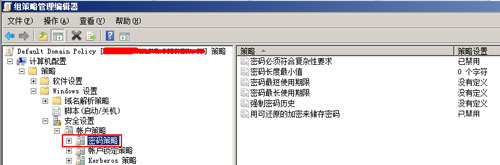
- 選擇 「最佳效能 (啟用寫入快取)」,按「確定」。
核心原理
- 快速移除(預設):資料直接寫入實體磁碟,無快取。優點:隨時拔除不會遺失資料。缺點:每次寫入需等待實體完成,速度較慢。
- 最佳效能(啟用快取):資料先寫入記憶體快取,由系統背景非同步寫入實體磁碟。優點:應用程式寫入即返回,體感速度大幅提升。缺點:必須執行「安全移除硬體」確保快取資料寫入完成,直接拔除恐造成檔案損毀或檔案系統錯誤。
必須養成的習慣:安全移除
- 任務列通知區域點選「安全移除硬體與媒體」圖示(USB 插頭加綠勾)。
- 選擇對應的移動裝置 → 等待提示「可以安全移除硬體」。
- 再拔除裝置。
提示:若裝置長時間未寫入,Windows 會自動將快取資料刷入磁碟,但為求萬無一失,請務必手動執行安全移除。
適用情境與效能差異
| 情境 | 建議模式 | 預期速度提升 |
|---|
| 大量小檔案(程式碼、照片、文件) | 最佳效能 | 寫入速度提升 30%~100%+ |
| 單一大檔案(影片、備份映像) | 最佳效能 | 持續寫入速度接近裝置極限 |
| 頻繁在多台電腦間插拔、不想多步驟 | 快速移除 | 犧牲速度換取便利性 |
| 隨身碟(無自帶快取控制器) | 最佳效能 | 明顯改善隨機寫入效能 |
一個簡單的設定變更,配合良好習慣,即可讓您的 USB 3.0/3.1/3.2 移動硬碟發揮應有的高速傳輸實力,不再為進度條漫長等待。