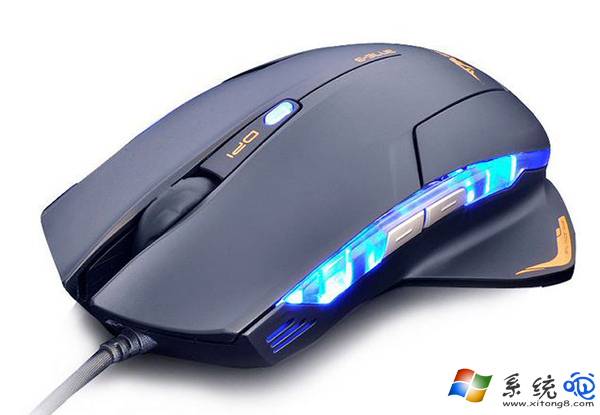
有線滑鼠指示燈亮但游標不動、點擊無反應,主因 **滑鼠驅動程式當機 (HID 型裝置服務異常)**。重開機可重置驅動堆疊解決 90% 情況;無效則更新驅動、換孔、換機測試。
快速修復步驟
- 重開機 (首選):關機 → 等待 3 分鐘 (確保電容放電、USB 控制器複位) → 開機 → **無需拔插滑鼠**,多數情況自動恢復。
- 裝置管理員更新驅動 (重開機無效):
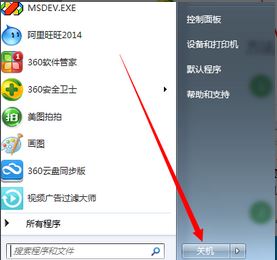
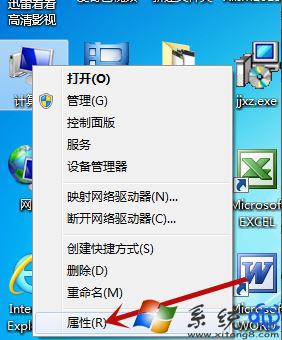
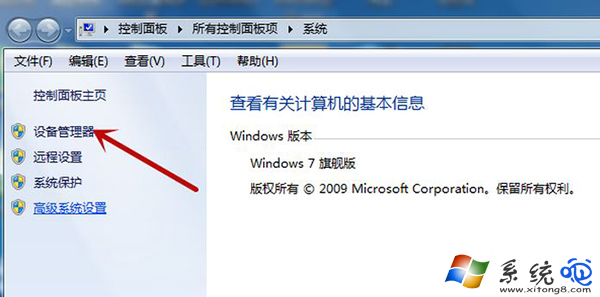
- 右鍵「這台電腦」 → 「管理」 → 「裝置管理員」。
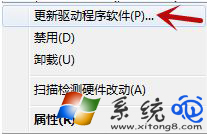
- 展開「滑鼠和其他指標裝置」→ 右鍵滑鼠 (如 HID 相容滑鼠) → 「更新驅動程式」 → 「自動搜尋」。
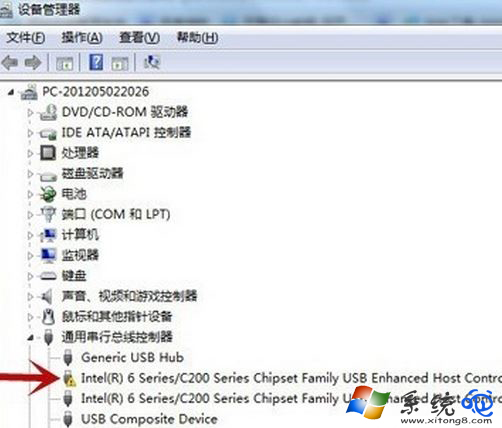
- 同步展開「通用序列匯流排控制器」→ 更新「USB 根中樞」、「通用 USB 中樞」驅動。
- 若有黃色驚嘆號裝置 → 右鍵「解除安裝」 → 重開機自動重裝。
- 換 USB 孔/換電腦測試:
• 後機箱 USB 2.0 (黑色) 孔優先 (直連主機板,供電穩定)。
• 避免前置面板、延長線、USB 集線器 (供電不足/訊號衰減)。
• 換另一台電腦正常 → 原電腦 USB 控制器/驅動/系統問題。
• 換電腦也異常 → 滑鼠硬體故障 (光學感測器、線材斷裂、主控晶片) → 更換滑鼠。
進階排查
- 服務檢查:Win+R
services.msc → 確認 Human Interface Device Service (人介面裝置服務) 運行中、啟動類型「自動」。
- 電源管理:裝置管理員 → USB 根中樞 → 屬性 → 電源管理 → 取消勾選「允許電腦關閉此裝置以節省電源」。
- 系統還原:還原至滑鼠正常的還原點。
- BIOS:載入預設值、確認 USB 控制器啟用、關閉 USB 選擇性暫停 (若有)。