單一螢幕在處理多視窗作業(如對帳報表、程式碼比對、多工作業)時,頻繁切換視窗極大降低效率。Windows 原生支援多螢幕輸出(最多 10 顆顯示器),只要硬體與驅動程式設定得當,雙螢幕(甚至多螢幕)即刻上線。本文從硬體選購到軟體設定,完整說明雙螢幕建置流程。
硬體準備:顯示卡與介面匹配
- 確認顯示卡輸出孔:現代中高階顯卡(NVIDIA GeForce RTX/GTX 系列、AMD Radeon RX 系列)通常提供 1×HDMI + 1×DisplayPort + 1×DVI(或雙 DP/HDMI)。請確認您的顯卡至少有兩個可用的視訊輸出介面。
- 第二台螢幕介面對應:新購螢幕的輸入介面須與顯卡輸出相容。常見組合:
- 顯卡 HDMI → 螢幕 HDMI(最普遍)
- 顯卡 DisplayPort → 螢幕 DP / HDMI(需 DP 轉 HDMI 線或轉接頭)
- 顯卡 DVI → 螢幕 DVI / HDMI(需 DVI 轉 HDMI 線)
- 單一介面只有單孔怎麼辦?:若顯卡只有 1×HDMI + 1×DVI,而新螢幕只有 HDMI,則需購買「DVI 轉 HDMI」轉接線或轉接頭(純傳訊號,不需外接電源)。
連接與驅動程式更新
- 將兩台螢幕分別連接顯卡輸出孔,接通電源。
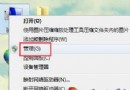
- 開機進入 Windows,右鍵「開始」→「裝置管理員」→「顯示介面卡」,右鍵顯卡選擇「更新驅動程式」→「自動搜尋驅動程式」。或直接至 NVIDIA/AMD 官網下載最新 WHQL 驅動程式安裝。
Windows 顯示設定(Win 10/11 介面)
- 右鍵桌面空白處 → 選擇「顯示設定」。
- 系統會偵測到兩台螢幕(標示為 1、2)。點選「識別」可在螢幕上顯示編號,確認實體對應關係。
- 多重顯示模式:下拉選單選擇 「延伸這些顯示」(預設),即可將桌面延伸至第二螢幕,滑鼠可跨螢幕移動。
- 依喜好拖曳螢幕圖示調整左右/上下相對位置,使滑鼠移動符合實體擺放。
- 分別設定各螢幕的解析度、縮放比例(建議各自選擇「建議」數值)。
- 指定主螢幕:點選欲設為主螢幕的編號 → 勾選「設為主要顯示器」,工作列與開始選單將顯示於此螢幕。
顯示卡控制面板進階設定(可選)
- NVIDIA 控制面板:右鍵桌面 → 「NVIDIA 控制面板」→ 「設定多重顯示器」→ 勾選兩台螢幕 → 套用。可進一步設定「環繞遊戲」(Surround)將多螢幕合併為單一大解析度遊戲畫面。
- AMD Radeon 軟體:同樣提供「Eyefinity」多螢幕群組功能,適合沉浸式遊戲或寬幅生產力應用。
常見問題快速排查
| 現象 | 可能原因 | 解決方向 |
|---|
| 第二螢幕無訊號/黑畫面 | 線材未插緊、轉接頭不支援、顯卡輸出孔損壞 | 換線、換孔、直連測試 |
| 解析度錯誤/畫面模糊 | 驅動程式舊版、線材頻寬不足(如舊版 HDMI 線跑 4K@60Hz) | 更新驅動、換高頻寬線材(DP 1.4 / HDMI 2.1) |
| 滑鼠無法跨螢幕 | 顯示模式為「複製」而非「延伸」 | 改為「延伸這些顯示」 |
| 遊戲只在副螢幕全螢幕 | 遊戲預設主螢幕設定錯誤 | 遊戲內設定選擇主螢幕、或 Win+Shift+Enter 強制切換 |
雙螢幕投資成本不高(約一台中階螢幕價格),卻能帶來雙倍視野與作業效率。無論是辦公室多工處理、程式開發對照文件,還是遊戲直播雙機操作,都是性價比極高的升級方案。