修改文字檔 (.txt/.log/.ini 等) 後點選「儲存」無反應或提示「存取被拒」,主因是檔案被設定為 唯讀屬性。只需在檔案屬性中取消勾選「唯讀」即可恢復正常編輯儲存。
操作步驟
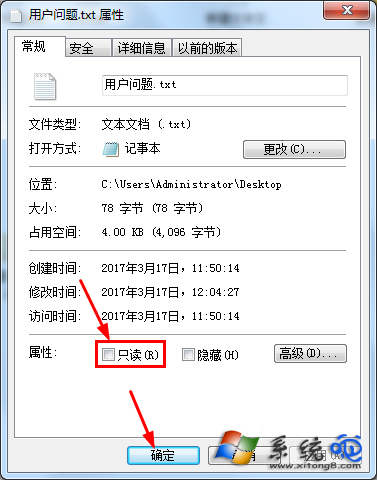
- 右鍵點選目標文字檔 → 選擇「內容」 (Properties)。
- 在「一般」頁籤下,找到「屬性」區塊的 「唯讀」 核取方塊。
- 取消勾選「唯讀」→ 點選「確定」套用變更。
- 返回編輯器,即可正常儲存修改內容。
常見導致唯讀的情境
- 從唯讀媒體 (光碟、鎖定的 USB) 複製出來的檔案會繼承唯讀屬性。
- 從網路共享/壓縮檔解壓縮時,若來源標記唯讀,目的檔案同樣標記。
- 版本控制系統 (Git/SVN) 檢出的檔案在特定狀態下可能設為唯讀。
- 資料夾屬性設為唯讀 (Windows 對資料夾唯讀旗標語意特殊,實際影響子檔案)。
批次移除唯讀 (大量檔案)
命令提示字元 (系統管理員) 執行:
attrib -r +s "資料夾路徑\*.txt" /s /d
(-r 移除唯讀、+s 設為系統檔案可選、/s 遞迴子目錄、/d 包含目錄本身)
移除唯讀屬性是解決文字檔無法儲存的最直接方案,操作耗時 <10 秒,建議養成「另存新檔」習慣避免覆寫重要原始檔案。