本地安全性原則(Local Security Policy)是 Windows 專業版/企業版內建的安全設定工具,許多用戶找不到入口。以下提供兩種開啟方式,並介紹核心功能。
方法一:控制台路徑(適用 Win7/Win8/Win10/Win11)
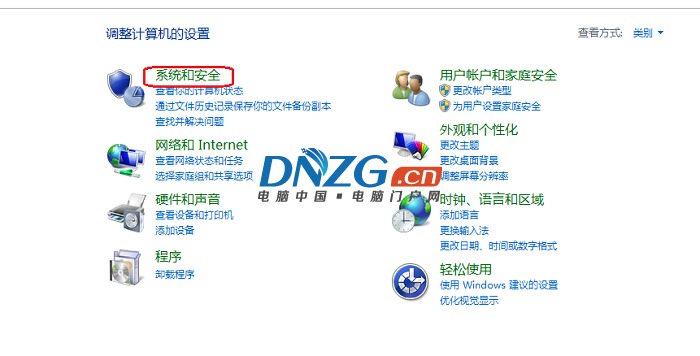
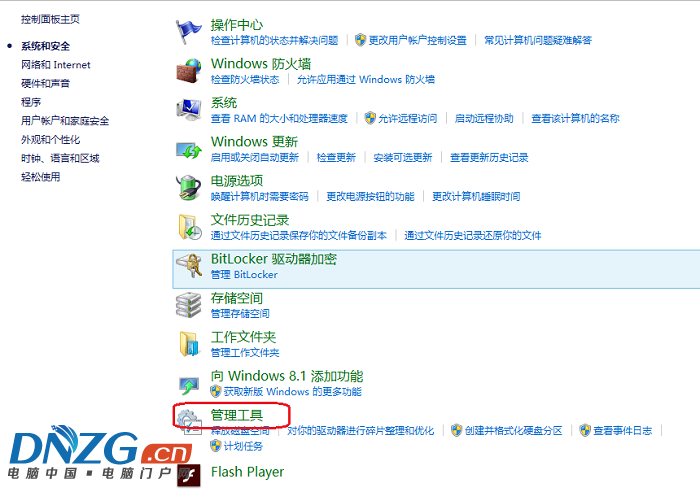
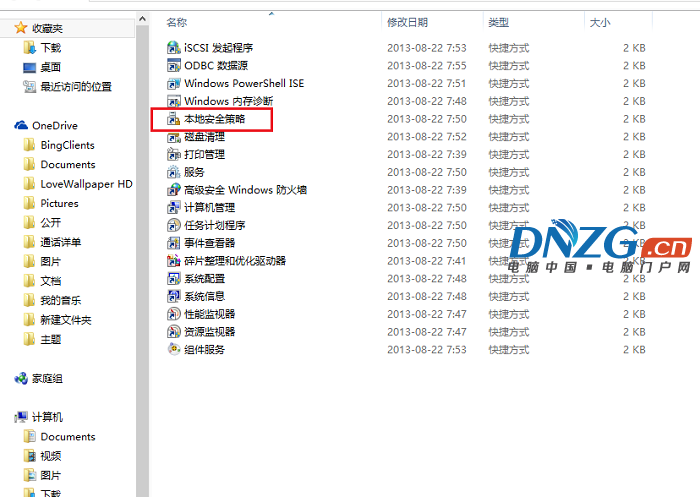
- 「開始」→「控制台」→「系統與安全性」→「管理工具」。
- 雙擊「本地安全性原則」。
方法二:執行指令(最快)
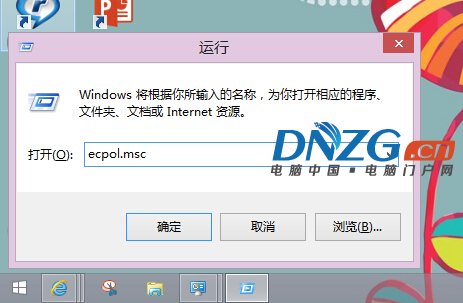
- 按 Win + R 開啟「執行」。
- 輸入
secpol.msc 按 Enter 直接啟動。
核心功能模組
- 帳戶原則:密碼原則(長度、複雜度、存活期)、帳戶鎖定原則(錯誤嘗試閾值、鎖定時間)。
- 本地原則:
• 稽核原則:登入/登出、物件存取、權限使用等事件稽核。
• 使用者權限指派:如「拒絕本機登入」、「以服務身分登入」、「關閉系統」等細粒度權限控制。
• 安全性選項:互動式登入訊息、未簽署驅動程式安裝行為、來賓帳戶狀態等。
- 軟體限制原則 / AppLocker:依路徑、雜湊、發行者規則限制可執行程式,比群組原則(
gpedit.msc)更難被改名/移動繞過。
適用場景:無網域環境下的單機安全加固、終端機管控、合規性基線設定。家用版 Windows 無此工具,需透過登錄或第三方工具實現類似功能。