重要文件怕被盜用、列印外流?在 Word 文件加入自訂圖片浮水印**(如公司 Logo、機密標籤)或文字浮水印**(如「機密」「僅供內部使用」),能有效阻嚇盜用並追蹤來源。本文教你透過「版面配置 → 浮水印」功能,輕鬆加入專業級浮水印。
操作步驟:加入自訂圖片浮水印
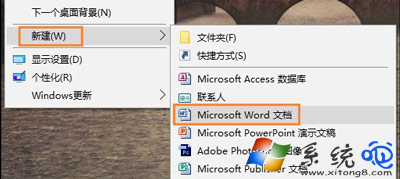
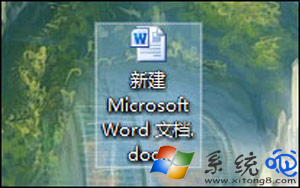
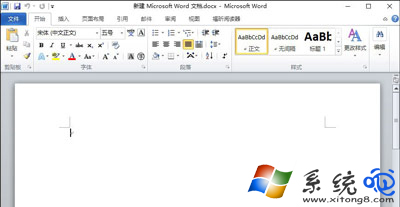
- 桌面右鍵 → 「新增」 → 「Word 文件」,開啟文件。
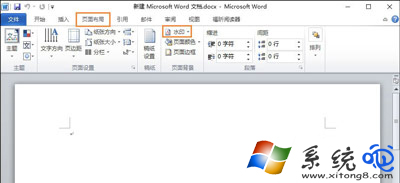
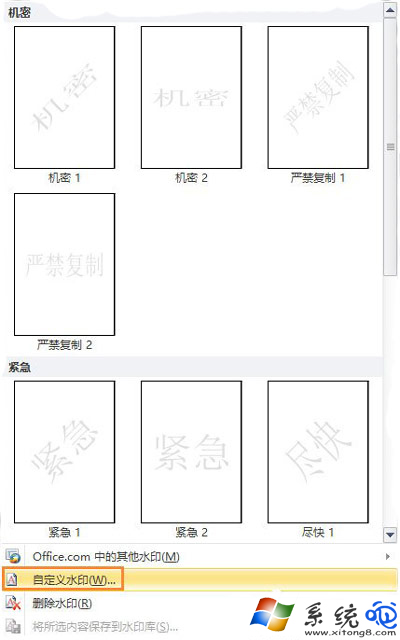
- 點選功能區 「版面配置」** 索引標籤 → 「浮水印」** → 「自訂浮水印」**。
- 在「列印浮水印」對話框:
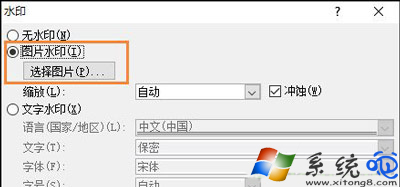
- 選擇 「圖片浮水印」** → 「選取圖片」 → 選擇準備好的 Logo/圖片檔(建議 PNG 透明背景、解析度 ≥ 300 DPI)。
- 調整 「縮放」**(自動/百分比)與 「淡化」**(勾選讓浮水印半透明不遮蓋文字)。
- 點選 「套用」** → 「確定」**,浮水印即出現在每頁背景。
進階:加入文字浮水印(無需圖片檔)
- 同樣進入「自訂浮水印」對話框,選擇 「文字浮水印」**。
- 預設文字:「機密」「不可複製」「緊急」等,或輸入自訂文字(如公司名、專案代碼)。
- 設定字型、大小、顏色、版面(對角/水平)、半透明效果。
- 「套用」→「確定」完成。
進階技巧:浮水印只套用特定頁面/區段
- 將游標置於欲開始浮水印的頁面開頭。
- 「版面配置」→「分隔符號」→「下一頁」(建立新區段)。
- 在新區段內設定浮水印,前一區段不受影響。
- 或雙擊頁首進入「頁首/頁尾」編輯模式,刪除特定頁的浮水印圖層。
浮水印設計最佳實務
| 原則 | 建議 |
|---|
| 可讀性 | 浮水印不得遮蓋正文關鍵資訊,必須淡化/半透明 |
| 防移除 | 另存為 PDF 時勾選「限制編輯」/加密,增加移除難度 |
| 追蹤性 | 浮水印內含唯一識別碼(如員工工號、日期時間),洩露可追溯 |
| 列印保真 | 列印預覽確認浮水印清晰可見,非過淡導致列印隱形 |
小結
Word 浮水印功能強大且易用:版面配置 → 浮水印 → 自訂浮水印 → 選圖片/文字 → 套用。幾分鐘為重要文件穿上「保護衣」,兼具防盜用、追蹤來源、專業形象三重效果,辦公必學技能!