USB 隨身碟裡的資料夾明明是空的、或早就備份過了,右鍵「刪除」卻卡住、跳「找不到項目」、「檔案系統錯誤」?這通常是檔案系統邏輯錯誤(MFT 損壞、目錄項殘留)導致。Windows 內建「檢查工具」能修復 90% 這類問題,不用格式化、不傷資料。
操作步驟(圖文詳解)
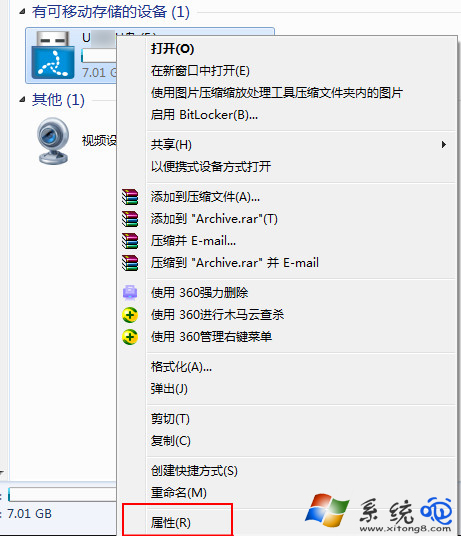
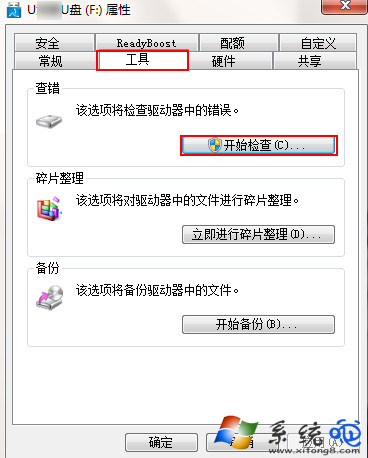
- 「這台電腦」→ 右鍵 USB 隨身碟 → 「內容」 → 「工具」頁籤。
- 「錯誤檢查」區塊按「檢查」按鈕。
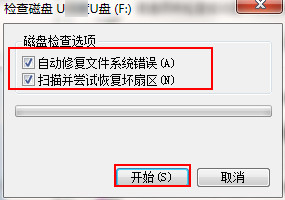
- 掃描選項全勾:
☑ 自動修復檔案系統錯誤
☑ 掃描並嘗試修復壞扇區
- 按「開始」→ 等待完成 → 再次嘗試刪除資料夾。
為什麼有效?
資料夾在 NTFS/exFAT/FAT32 中是「目錄項」記錄。非正常拔除、斷電、病毒破壞會導致目錄項與實際檔案配置表(MFT/FAT)不一致,總管無法正確解析而拒絕刪除。檢查工具會重建目錄項一致性、標記壞簇、釋放孤立空間,還原正常刪除功能。
若掃描修復後仍刪不掉
- CMD 強制刪除: 管理員 CMD →
rd /s /q "X:\資料夾完整路徑"
- Unlocker / LockHunter: 釋放殘留鎖定句柄(極少見)。
- 格式化: 終極手段,資料先救再格。用 DiskGenius/Recuva 深度掃描救回重要檔。
預防好習慣
- 嚴守「安全移除硬體」,不給邏輯錯誤機會。
- 定期備份,隨身碟不作唯一存放媒介。
- 發現刪不掉立即掃描修復,拖久錯誤會擴散連帶損壞其他檔案。