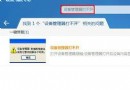
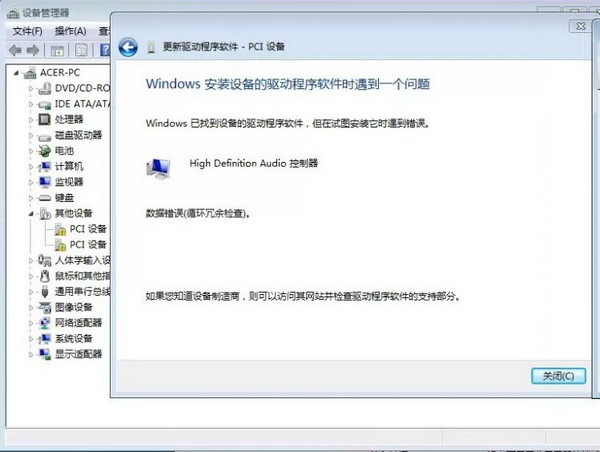
安裝驅動/軟體/系統更新時跳出「資料錯誤 (CRC)」/「Data Error」,多半是硬碟壞軌導致讀取失敗。HD Tune 掃描確認壞軌 → 磁碟檢查 (chkdsk) 邏輯修復/標記壞扇區,挽救硬碟與資料。
成因確認:HD Tune 掃描壞軌
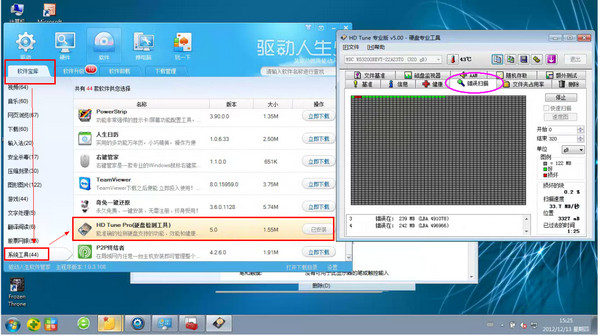
- 下載 HD Tune Pro(或免費版 HD Tune)安裝。
- 選擇目標硬碟 → 「錯誤掃描」頁籤 → 「開始掃描」。
- 畫面出現 紅色方塊 即確認存在壞軌/壞扇區。
修復方案:Windows 內建磁碟檢查
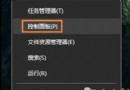
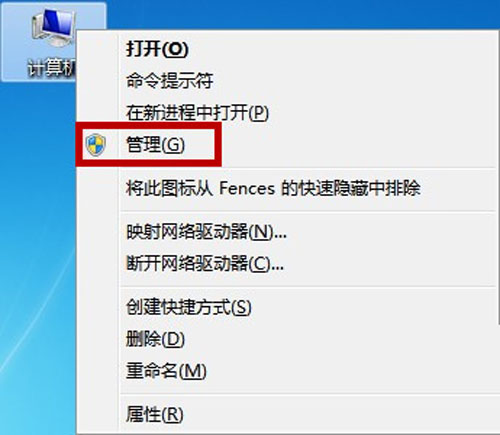
- 右鍵「這台電腦」→「管理」→「磁碟管理」。
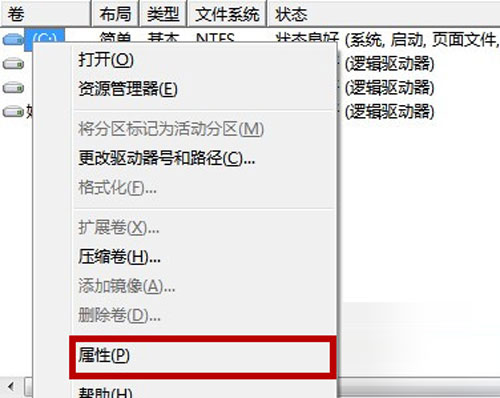
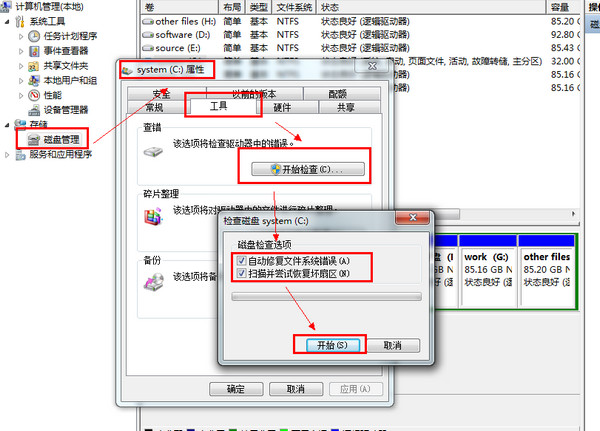
- 右鍵有問題的分區(如 C:)→「內容」→「工具」頁籤 → 「檢查」→「掃描並修復磁碟」。
- 勾選「自動修復檔案系統錯誤」與「掃描並嘗試修復壞扇區」,點擊「開始」。
- 系統分區會排程下次重啟執行,確認重啟。
- 對每個分區重複上述操作。
進階處理與預警
- 命令列執行:
chkdsk C: /f /r(/f 修復錯誤 /r 尋找壞扇區並恢復可讀資訊),系統盤重啟執行。
- 壞軌擴散快、SMART 健康度下降 → 立即備份重要資料 → 更換硬碟,修復僅能延緩、無法根治物理損壞。
- SSD 無機械壞軌,但會有壞區塊,同樣用晶片廠工具/智慧監控檢查。
- 定期備份(3-2-1 原則)是應對硬碟故障的唯一鐵律。
HD Tune 確診壞軌,chkdsk 邏輯修復標記,資料備份優先,硬碟壽命末期果斷換新,安裝驅動不再報錯,系統穩定可期。