Windows XP Windows 7 Windows 2003 Windows Vista Windows 綜合教學 Linux 系統教學
Windows 10 Windows 8 Windows 2008 Windows NT Windows Server 電腦軟體教學

輸入法圖示玩躲貓貓?三步找回:工具列啟用語言列、文字服務關閉高階服務、語言列顯示設定

編輯:系統常見問題解答

工作列輸入法圖示突然消失、無法切換中英、甚至在通知區域躲貓貓。三步標準復原法:工具列右鍵啟用語言列 → 文字服務關閉高階文字服務 → 語言列設定顯示桌面,輸入法圖示乖乖歸位。

步驟一:工具列右鍵啟用語言列(最快)

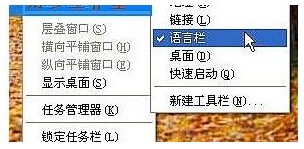
  1. 工作列空白處右鍵 → 「工具列」→ 勾選 「語言列」。
  2. 圖示即出現在工作列/桌面浮動列。
  3. 若工作列無「工具列」選項:Win+R ctfmon → 確定,啟用文字服務框架進程。

工具列啟用語言列

步驟二:文字服務關閉高階文字服務(解決框架衝突)

  1. Win+R control 開啟控制台 → 「地區和語言選項」→「語言」頁籤。
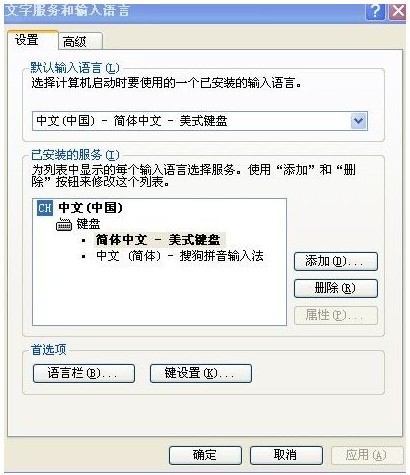
  2. 「文字服務和輸入語言」→「詳細資料」→「語言列」按鈕。
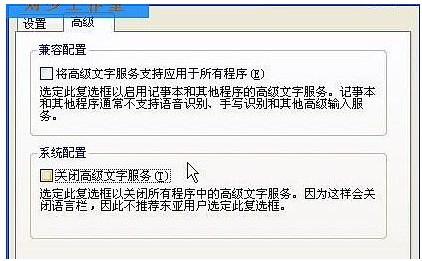
  3. 取消勾選 「關閉高階文字服務」 → 確定。

文字服務詳細資料

取消關閉高階文字服務

步驟三:語言列設定「在桌面上顯示語言列」(強制顯示)

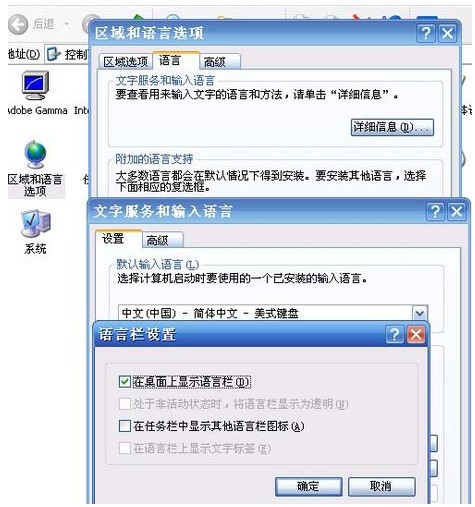
  1. 同樣在「文字服務和輸入語言」→「語言列」頁籤。
  2. 勾選 「在桌面上顯示語言列」 → 確定。
  3. 若要縮小至工作列:右鍵語言列圖示 → 「設定」→ 添加/移除輸入法。

語言列顯示設定

進階排查

  • ctfmon.exe 進程是否運行(工作管理員查看),未運行則註冊表 HKCU\Software\Microsoft\Windows\CurrentVersion\Run 新增字串值 ctfmon = ctfmon.exe。
  • 輸入法服務 (Touch Keyboard and Handwriting Panel Service) 設為「自動」並啟動。
  • 掃毒:某些病毒專門殺 ctfmon.exe / 修改語言列註冊表。

三步標準動作:工具列啟用 → 關閉高階服務 → 強制顯示,輸入法圖示從躲貓貓變「定點駐守」,中英切換零延遲。

Copyright © Windows教程網 All Rights Reserved