Windows XP Windows 7 Windows 2003 Windows Vista Windows 綜合教學 Linux 系統教學
Windows 10 Windows 8 Windows 2008 Windows NT Windows Server 電腦軟體教學

MacBook 忘記開機密碼怎麼辦?單人模式重設密碼完整教學(不重灌不丟資料)

編輯:系統常見問題解答

MacBook 遺忘登入密碼時,無需重裝系統或抹除硬碟。透過單人模式建立新管理員帳號,再重設原帳號密碼,資料完整保留。

操作步驟

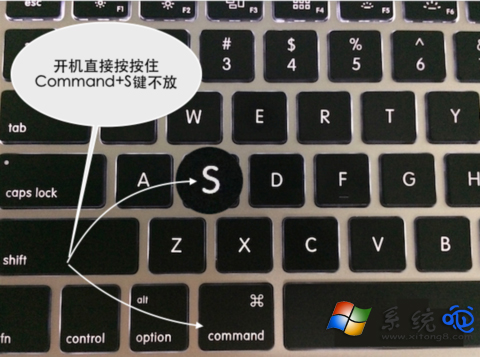
  1. 重啟 Mac,立即按住 Command+S 進入單人模式(白字黑底命令列)。
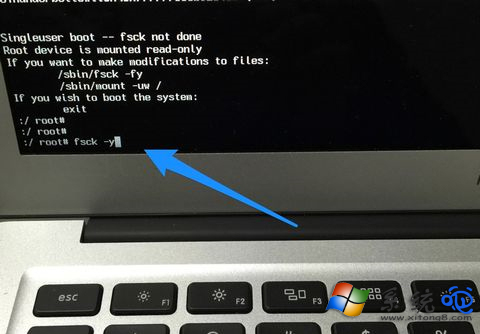
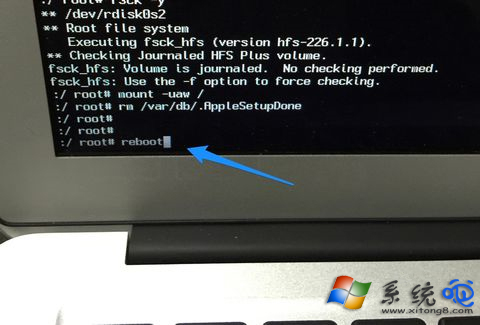
  2. 輸入 fsck -y 按 Enter,檢查修復檔案系統。
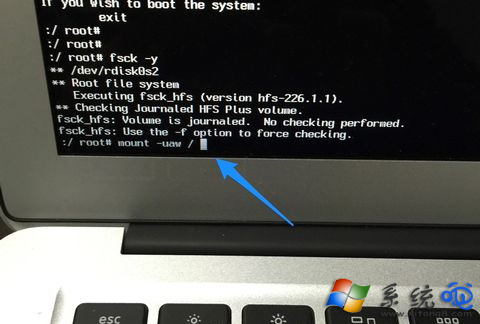
  3. 輸入 mount -uw / 按 Enter,掛載根目錄為讀寫模式。
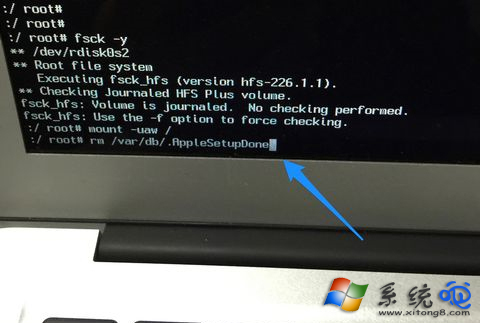
  4. 輸入 rm /var/db/.AppleSetupDone 按 Enter,刪除安裝完成標記檔。
  5. 輸入 reboot 按 Enter 重啟。
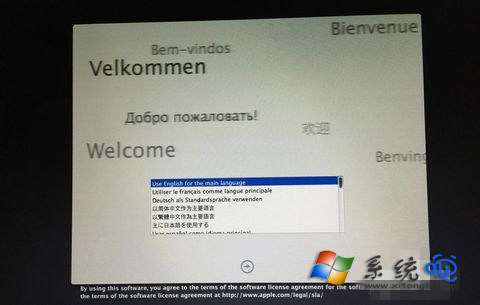
  6. 重啟後將進入「歡迎設定」介面(如同新機)。建立一個新管理員帳號(名稱勿與原帳號相同),完成設定進入桌面。
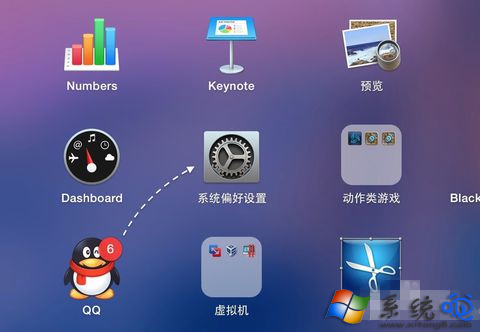
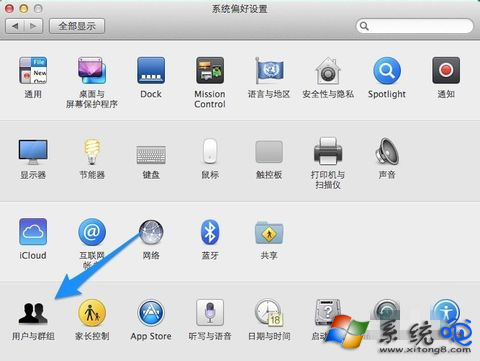
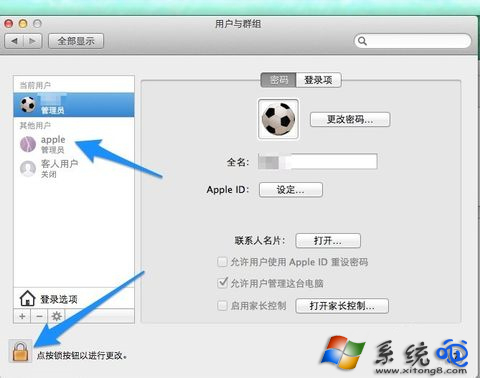
  7. 點選選單列  → 系統偏好設定 → 使用者與群組。
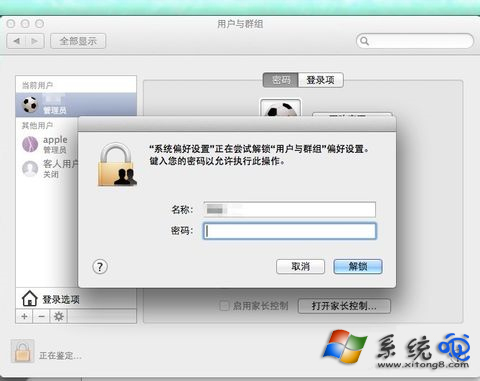
  8. 點左下角鎖圖示解鎖,輸入新建帳號的密碼。
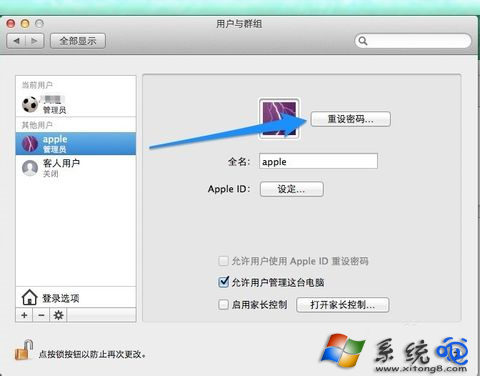
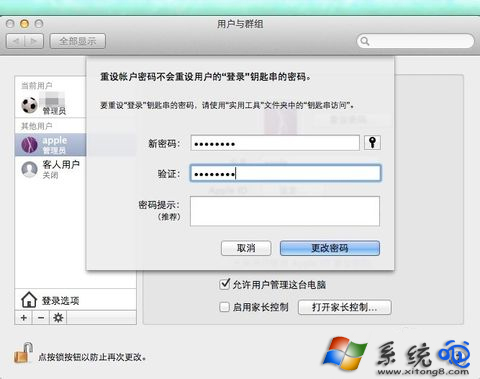
  9. 在左側列表選擇原遺忘密碼的帳號 → 點 重設密碼 → 輸入新密碼 → 更改密碼。
  10. 登出新帳號,使用原帳號與新密碼登入即可。

單人模式命令列

fsck -y 執行畫面

mount -uw / 執行畫面

rm .AppleSetupDone 執行畫面

reboot 重啟

歡迎設定新帳號

系統偏好設定使用者與群組

使用者與群組介面

解鎖輸入新帳號密碼

選擇原帳號重設密碼

輸入新密碼

更改密碼完成

此法適用於 macOS 10.7 以上版本,原帳號所有資料、Keychain 密鑰串均保留。

Copyright © Windows教程網 All Rights Reserved