Windows XP Windows 7 Windows 2003 Windows Vista Windows 綜合教學 Linux 系統教學
Windows 10 Windows 8 Windows 2008 Windows NT Windows Server 電腦軟體教學

CMD 與 PowerShell 啟用快速編輯模式:滑鼠選取複製、右鍵貼上完整設定教學

編輯:系統常見問題解答

預設下 CMD/PowerShell 無法直接用滑鼠選取文字複製,需開啟「快速編輯模式」才能實現直觀的複製貼上體驗。
設定步驟

  1. 開啟 CMD 或 PowerShell 視窗。
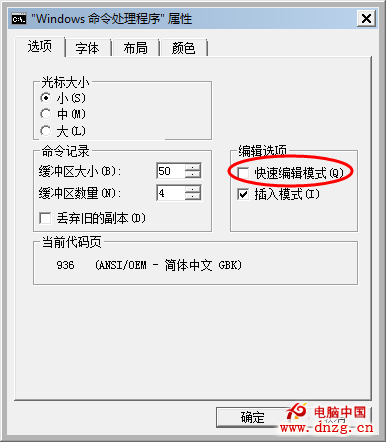
  2. 左鍵點擊視窗左上角圖示(或按 Alt + Space),選擇「內容」(Properties)。
  3. 在「選項」頁籤,勾選「快速編輯模式」,按「確定」。
    勾選快速編輯模式
  4. 套用後:
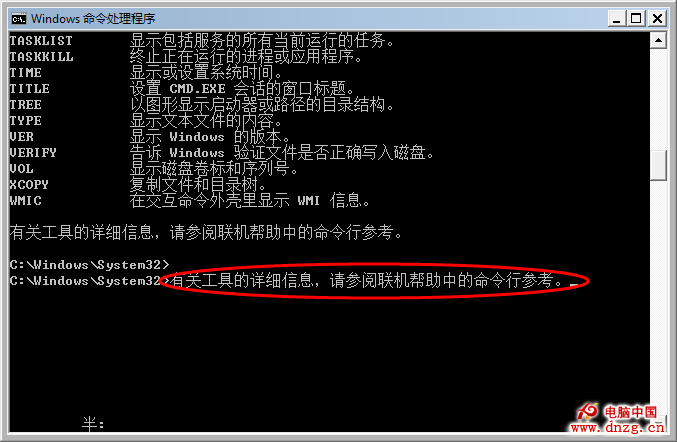
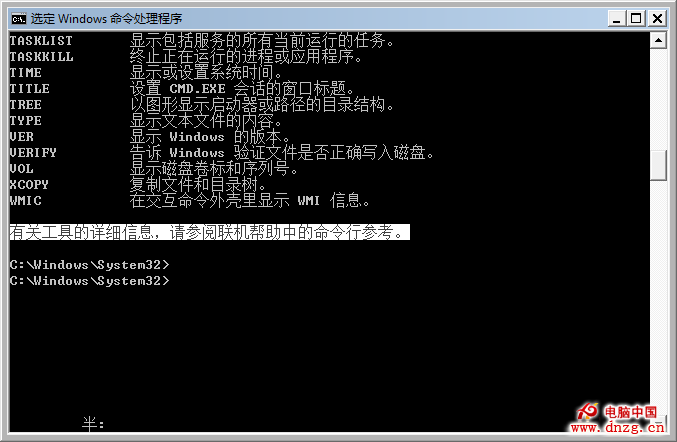
     • 滑鼠左鍵拖選文字 → 自動複製到剪貼簿。
     • 滑鼠右鍵點擊視窗空白處 → 貼上。
    滑鼠選取文字
    右鍵貼上

替代操作(不改設定)

視窗左上角圖示 → 「編輯」→「標記」,再滑鼠選取文字,按 Enter 複製,右鍵貼上。但此模式每次僅能執行一次,效率較低。

適用版本

  • Windows 7 / 8 / 10 / 11 的 CMD (cmd.exe) 與 PowerShell (powershell.exe)。
  • Windows Terminal 新版預設已啟用現代化複製貼上行為,無需額外設定。

小技巧:若要永久生效,建議在捷徑屬性的「目標」後加入 /k 參數,或直接修改登錄 HKEY_CURRENT_USER\Console\QuickEdit = 1。

Copyright © Windows教程網 All Rights Reserved