視訊會議、直播、拍照全靠攝像頭,一旦無法使用急死人。本文針對 USB 外接式與筆電內建式兩大類型,提供「檢查連線 → 裝置管理員驗證驅動 → 安裝原廠驅動 → 排除硬體故障」完整排查流程,讓您快速定位問題並解決。
USB 外接式攝像頭排查
1. 實體連線檢查
- 確認 USB 線材完好、插頭嚴絲入底。
- 優先使用機箱後方主機板原生 USB 埠(藍色 USB 3.0/黑色 USB 2.0),避免前置面板/延長線供電不足導致識別失敗。
- 嘗試換埠、換線、換電腦測試,隔離線材/埠口故障。
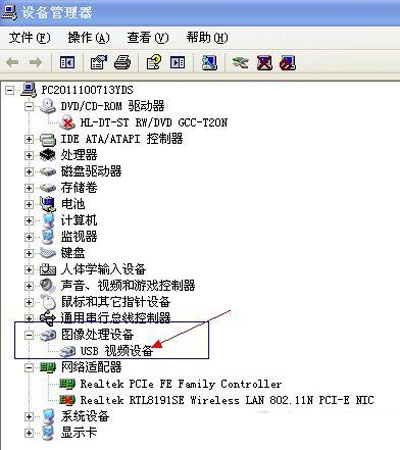
2. 裝置管理員驗證識別狀態
- 右鍵「開始」→「裝置管理員」→ 展開「相機」或「影像裝置」/「音訊、視訊和遊戲控制器」。
- 正常識別:顯示裝置名稱(如「USB2.0 HD UVC WebCam」),無黃色驚嘆號 → 硬體連線與驅動正常,問題多在應用程式設定(隱私權、選擇錯誤裝置)。
- 未知裝置/其他裝置:出現「未知裝置」帶黃色驚嘆號 → 驅動未正確安裝。
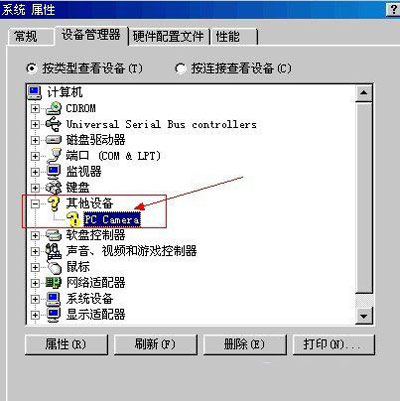
3. 驅動安裝與修復
- Windows 10/11 內建 UVC 通用驅動支援多數攝像頭,通常免裝驅動即用。
- 若為新款/特殊功能攝像頭(人臉辨識、4K、環狀燈控制),請安裝原廠隨附驅動光碟/官網下載專用驅動。
- 亦可用「驅動精靈/駕駛人生」等工具自動掃描更新。
4. 硬體故障判斷
- 換電腦測試仍無法識別/畫面異常 → 攝像頭本體損壞,聯繫保固維修或更換。
筆電內建攝像頭排查
- 檢查鍵盤 功能鍵(Fn + F6/F8/F10 等有攝像頭圖示鍵) 是否誤關閉(指示燈熄滅)。
- Windows 設定→「隱私權與安全性」→「相機」→ 確認「允許應用程式存取相機」開啟,且目標 App 權限開啟。
- 裝置管理員同樣驗證驅動狀態,異常則更新/重裝驅動(筆電官網下載對應型號驅動)。
- BIOS 中檢查「Integrated Camera」是否啟用(極少數情況)。
應用程式層面常見問題
- 視訊軟體(Teams、Zoom、Skype、Discord)設定中選錯攝像頭裝置(如選到虛擬攝像頭/捕捉卡)。
- 瀏覽器網頁攝像頭權限被封鎖(網址列左側鎖圖示→權限→允許)。
- 隱私遮蓋物理開關/滑蓋未打開。
系統化排查「線→驅動→設定→硬體→應用」,USB 與內建攝像頭故障皆能精準定位,讓視訊畫面順利出現,會議直播零等待。